
今回は「Shooting Game Builderのチュートリアルのすすめかた」その1をお届けします。
前回のその0では「Shooting Game Builder」の紹介とチュートリアルをすすめるのに必要なものをお届けしました。

今回から本格的にチュートリアルに入っていきます。
……が、その前にやっておくといいことがあります。
というわけで今回は、「Shooting Game Builderに同梱されている素材」の確認方法についてお届けします。
素材がある場所を確認しておこう
「Shooting Game Builder」には、公式のチュートリアルがあります。

このチュートリアルに沿ってすすめていけば、ツールの基本的な使い方を学べるわけですが、その前にやっておくと便利なことがあります。
それは、「チュートリアルに使う画像やSEなどの素材はどこにあるのか」の確認です。
どんな素材が入っている?
「Shooting Game Builder」には、チュートリアルで使う画像や音関連の素材がすべて入っています。
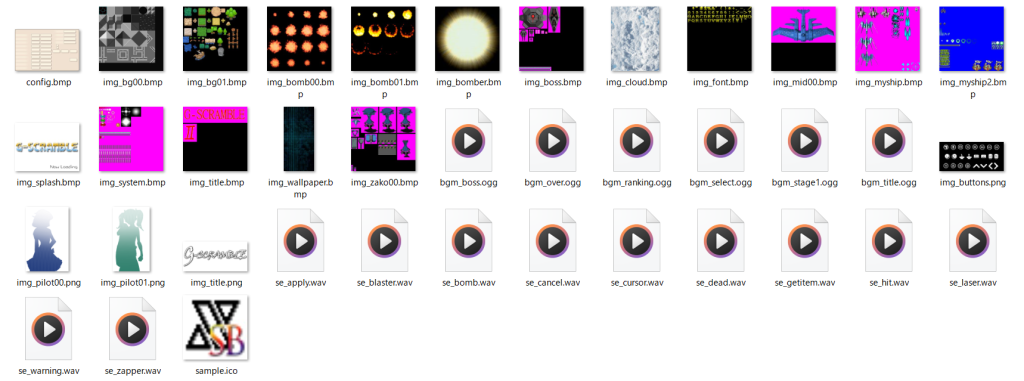
↑こんな感じで必要な素材がすべて入っています。
シューティングゲームに使う素材を自分でそろえるのはかなり大変なので、これは本当にありがたい!
というわけで、まずは「これらの素材がどこに入っているのか」を確認してみましょう。
素材の確認方法
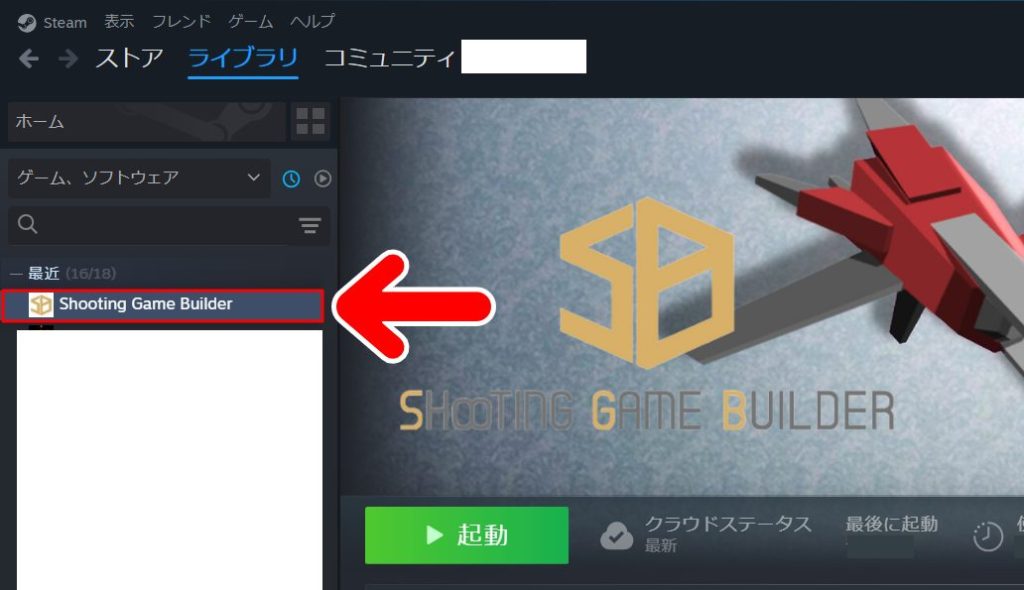
1.Steamライブラリの左側の欄にある「Shooting Game Builder」を右クリックします。
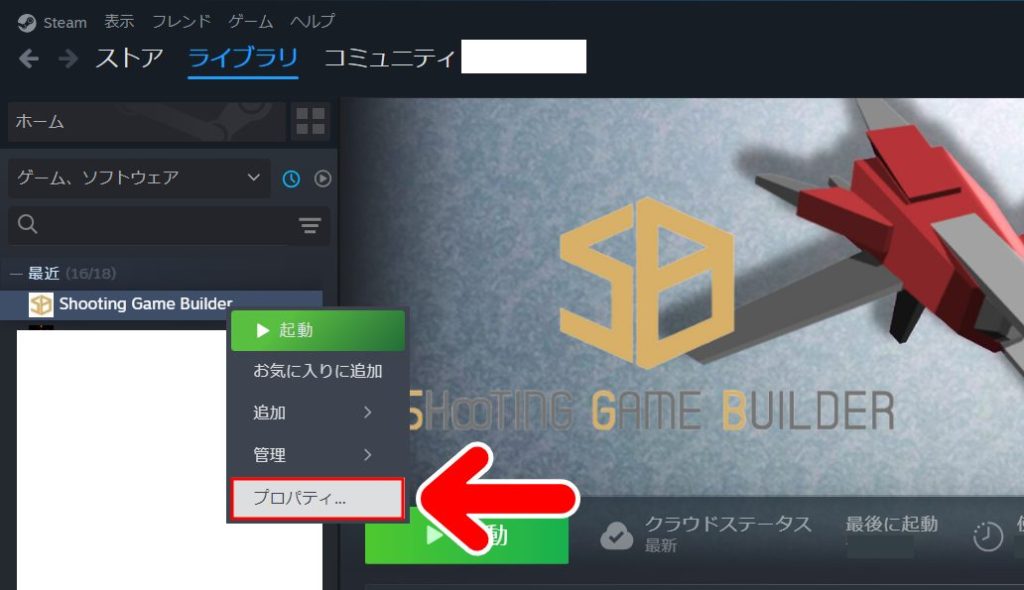
2.メニューが開きますので「プロパティ」をクリックします。
3.すると、「Shooting Game Builder」のプロパティが開きます。
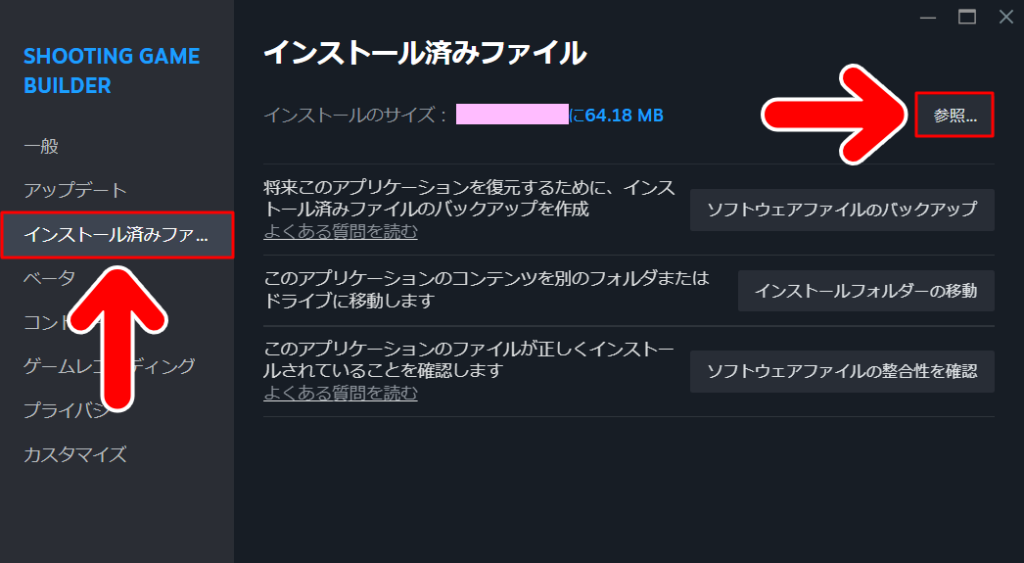
左の欄で「インストール済みファイル」を選択し、右上の「参照」をクリックします。
4.すると、「Shooting Game Builder」が入っているフォルダが開きます。

5.この中にある「samples」フォルダを開きます。

6.すると、サンプルデータが入ったフォルダがいろいろと表示されます。

7.この中にある「resources」フォルダを開きます。

8.すると、ここにチュートリアルに使用する素材が入っています。
公式チュートリアルで使用する素材は、すべてここに入っています。自分で素材を用意しなくてもゲームを作れるのでとても便利です。
この先、「resources」フォルダはよく使うことになるので、すぐに開けるようにしておきましょう。
次回はプロジェクトのつくりかたに入っていきます
今回は「Shooting Game Builder チュートリアルのすすめかた」の第1回ということで、チュートリアルに使う素材の確認方法をお届けしました。
次回は、実際に「Shooting Game Builder」を起動して、プロジェクトの作り方に入っていきます。