
今回は「Shooting Game Builderのチュートリアルのすすめかた」その9をお届けします。
前回の記事(その8)では、自機に関する画像のパターンリストを仕上げました。

今回からは、「プレイヤーの作成」という作業に入っていきます。
前回の記事では
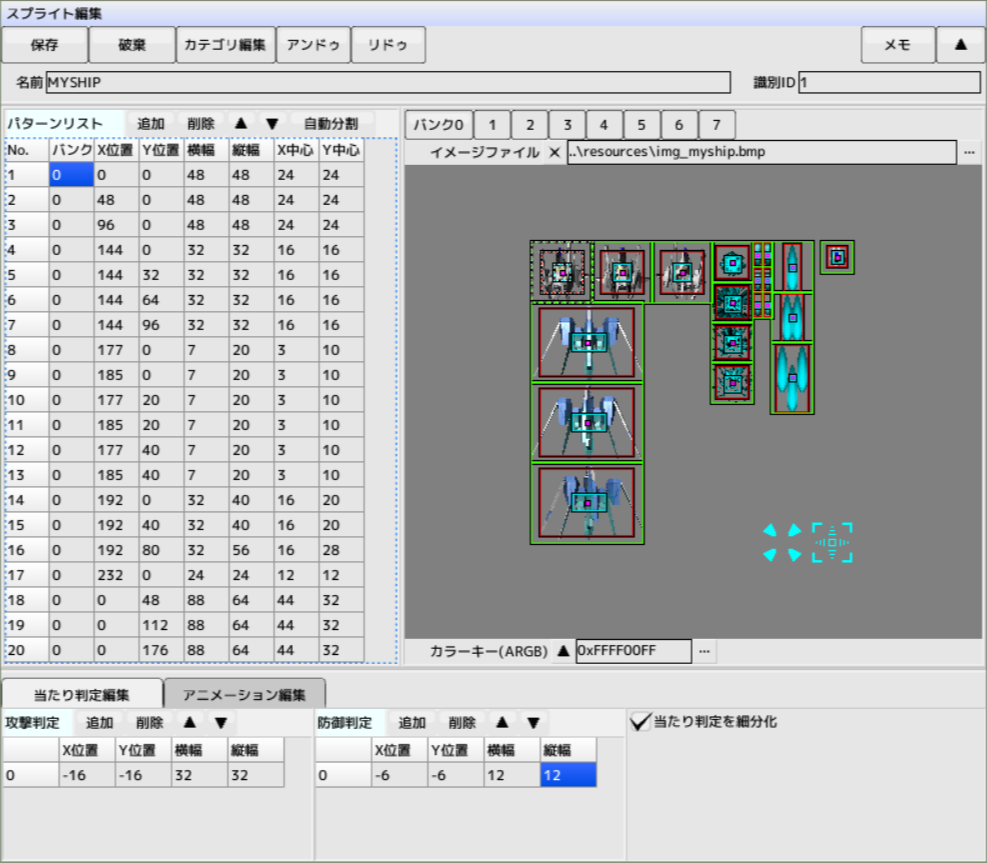
前回の記事では、自機の画像に関するパターンリストを仕上げました。今回からの作業ではこのパターンリストを使う機会がいろいろと出てきます。
では、さっそく作業をしていきましょう。
今回の作業は、公式チュートリアルでは「2.プレイヤーを作成する」にあたります。
プレイヤー用のキャラクタを作成をしよう
まずはプレイヤー用の「キャラクタ」の設定をしていきます。
キャラクタを新規作成しよう
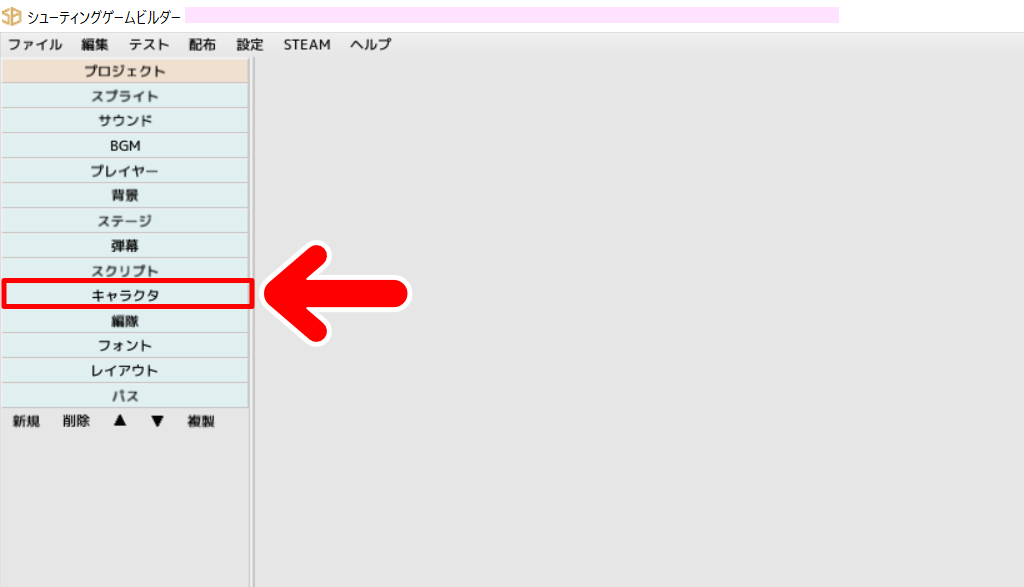
1.左側のメニューにある「キャラクタ」をクリックします。
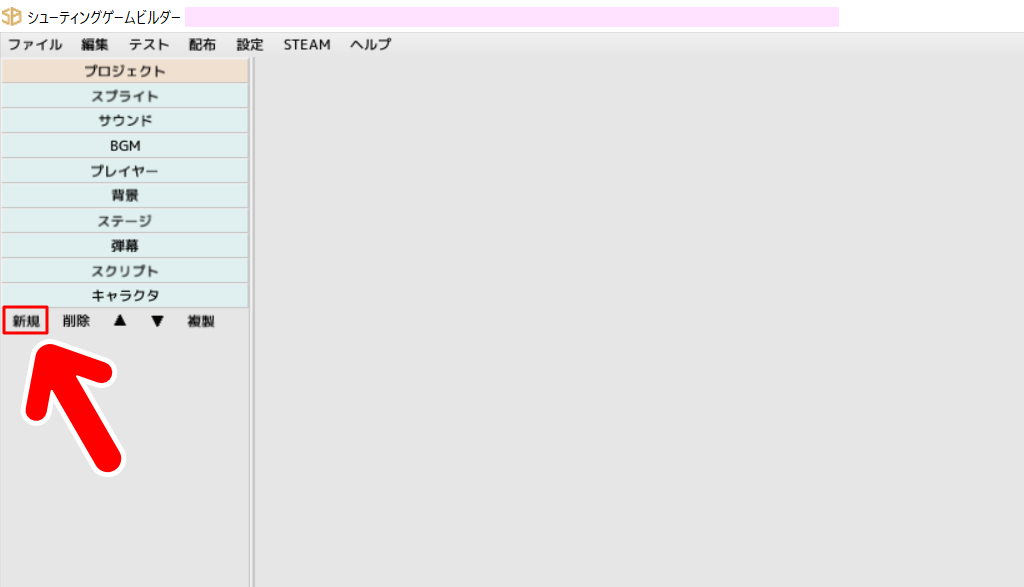
2.メニューが開きますので「新規」をクリックします。
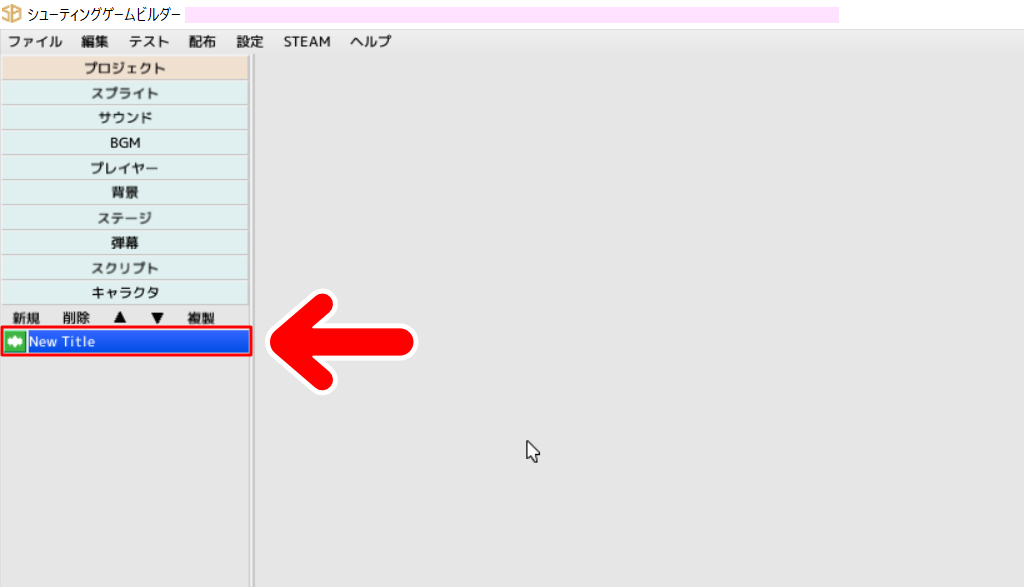
3.すると「New Title」という項目ができます。これをダブルクリックします。
4.「キャラクタ編集」というウインドウが開きます。
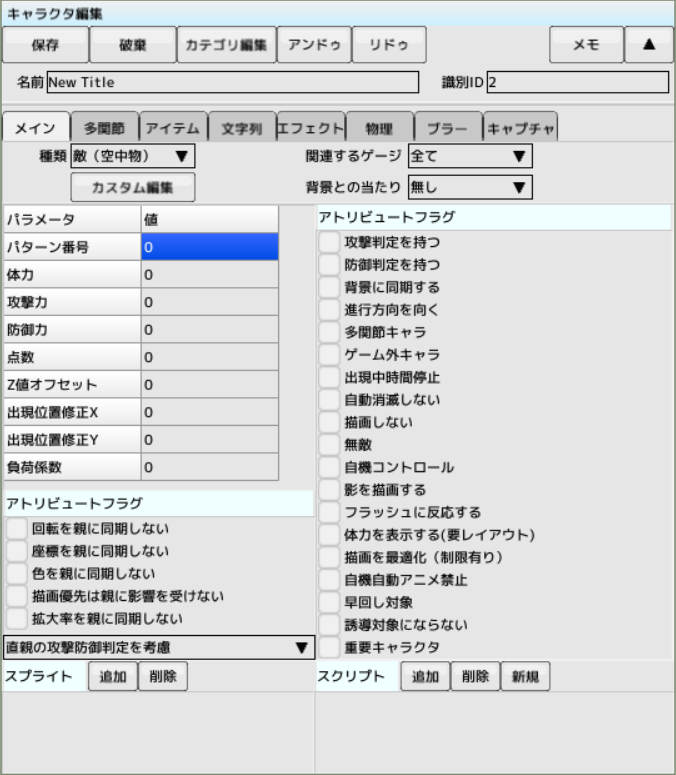
5.「名前」のところをみてみましょう。「New Title」になっています。
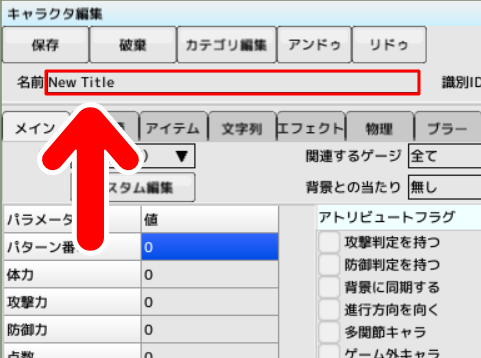
6.これをわかりやすい名前に変更します。
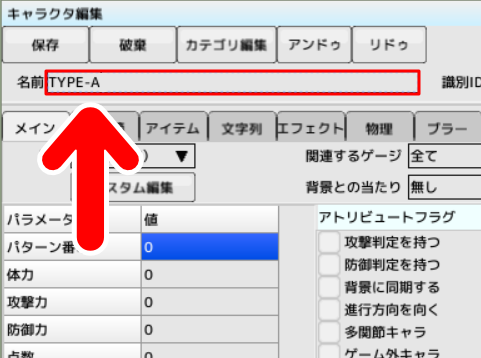
ここでは公式チュートリアルに従って「TYPE-A」と入力しました。
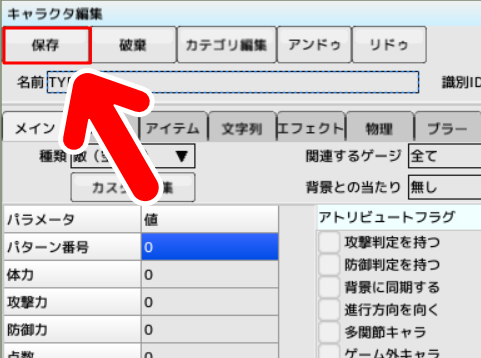
7.名前の入力ができたら、すぐ上にある「保存」を押します。
8.「キャラクタ」の欄に表示される名前が「TYPE-A」になりました。
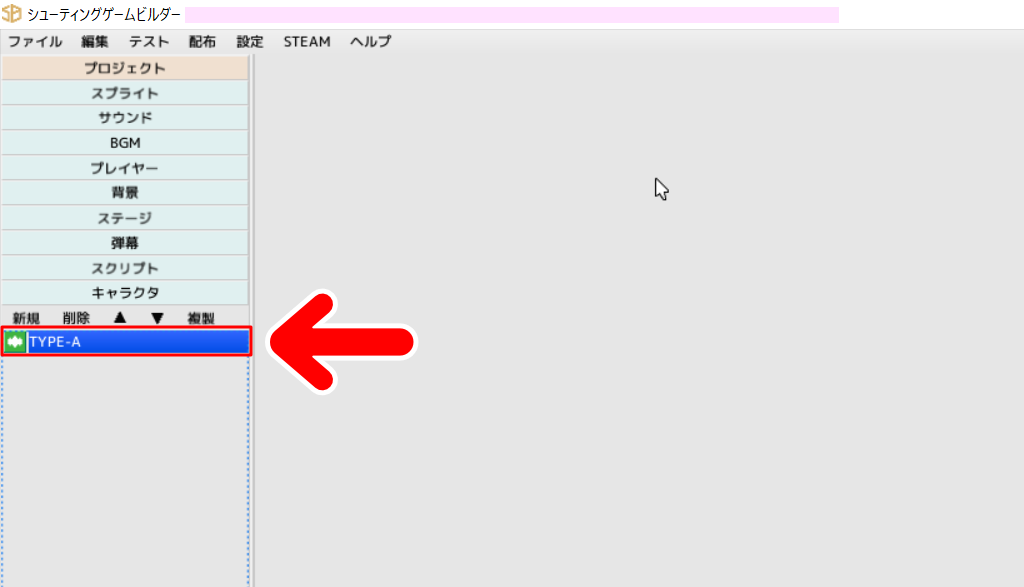
名前が反映されていることを確認したら、この「TYPE-A」をダブルクリックします。
「TYPE-A」という名前になったキャラクタ編集ウインドウが開きます。
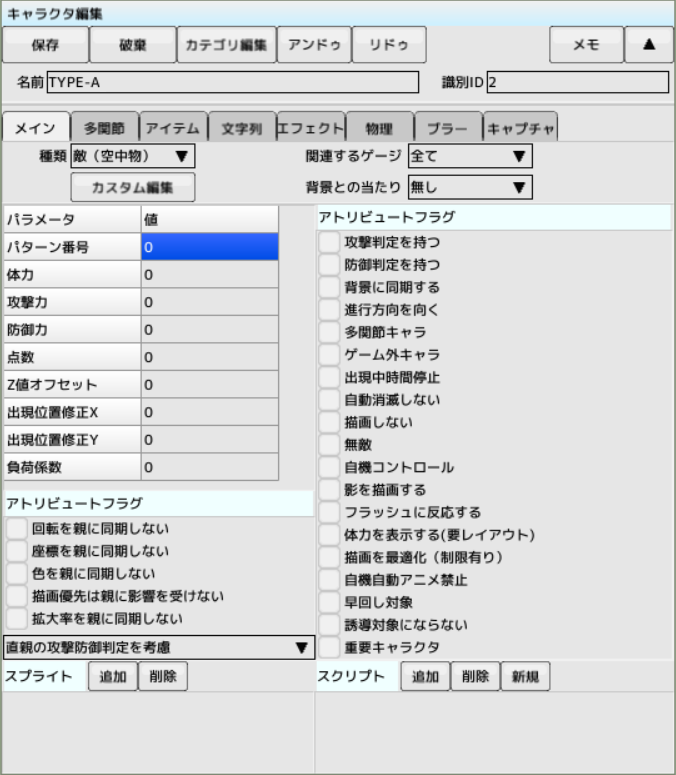
このウインドウを使って各種設定をしていきます。
キャラクタのパラメータを設定をしよう
ここでは公式チュートリアルに従って、その通りに入力していきます。
この段階では、どの項目がどんな意味を持っているのかわからないところが多々あるかと思います。が、チュートリアルをすすめていくうちにわかってくることがほとんどですので、ここではあまり深く考える必要はありません。
公式チュートリアルに従ってその通りに入力していけばOKです。
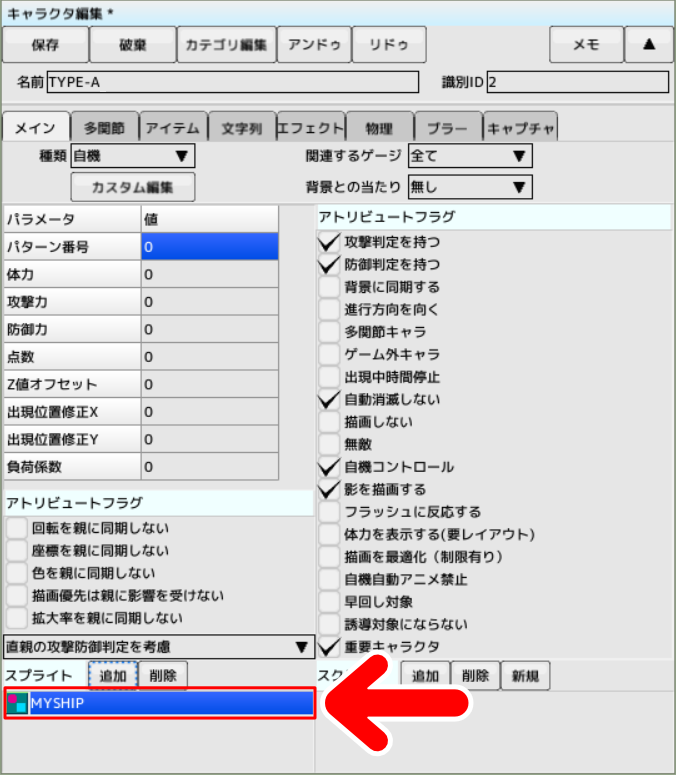
1.というわけで、まずは次のように入力します。入力するのは赤色で囲んだ箇所です。
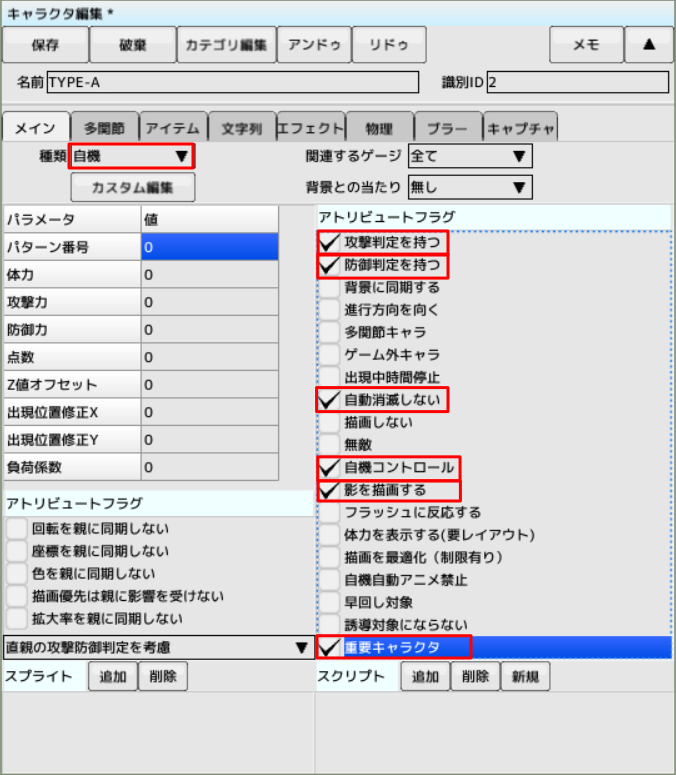
ちなみに、ウインドウの右上のほうにある「識別ID」はシステムが自動に振り分ける形になっています。そのため、「識別ID」が公式チュートリアルと違う番号になっていても問題ありません。
2.つづいて、「スプライト」の「追加」ボタンを押します。
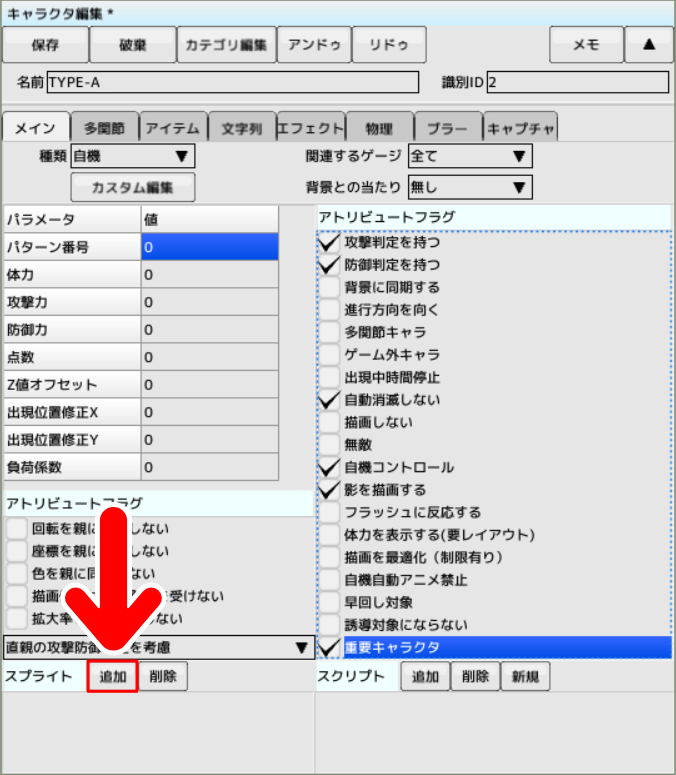
3.選択ウインドウが開きます。
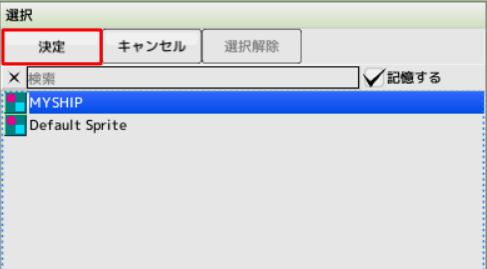
前回までの記事で作ったスプライト「MYSHIP」を選択して「決定」を押します。
4.「スプライト」の欄に「MYSHIP」が表示されていればOKです。
今回はプレイヤー用の「キャラクタ」を設定しました。
次回はプレイヤーのパラメータの作成等を行っていきます。
次回は「プレイヤー」の作成をすすめていきます
今回は「Shooting Game Builder チュートリアルのすすめかた」の第9回ということで、プレイヤー用のキャラクタの設定を行いました。
次回は、プレイヤーのパラメータの作成等を行っていきます。