
今回は「Shooting Game Builderのチュートリアルのすすめかた」その10をお届けします。
前回の記事(その9)では、プレイヤー用のキャラクタを作成しました。

今回は、プレイヤーのパラメーター等の設定を行っていきます。
前回の記事では
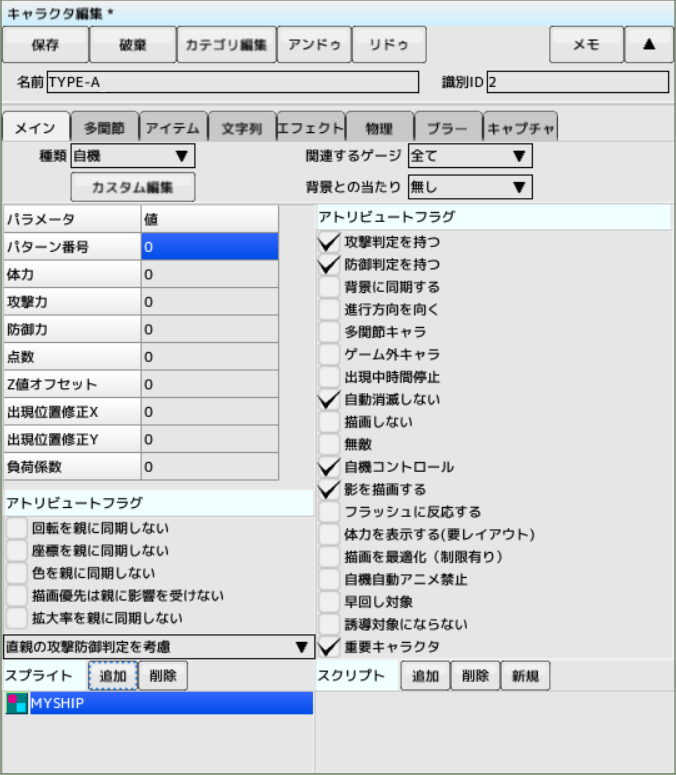
前回の記事では、プレイヤー用のキャラクタを作成しました。今回は「プレイヤー」を作成していきます。
では、さっそく作業をしていきましょう。
プレイヤーを作成しよう
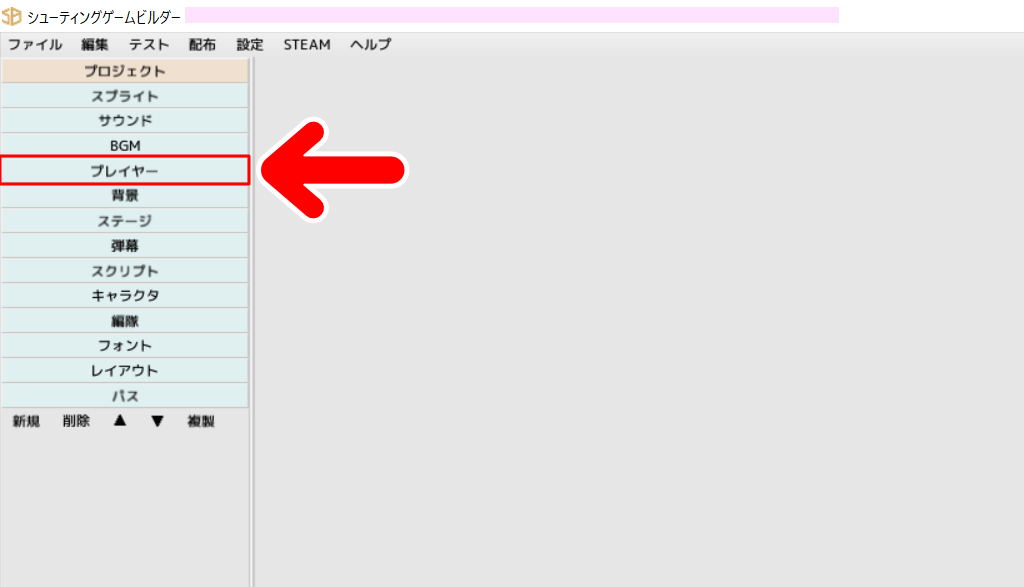
1.左側のメニューにある「プレイヤー」をクリックします。
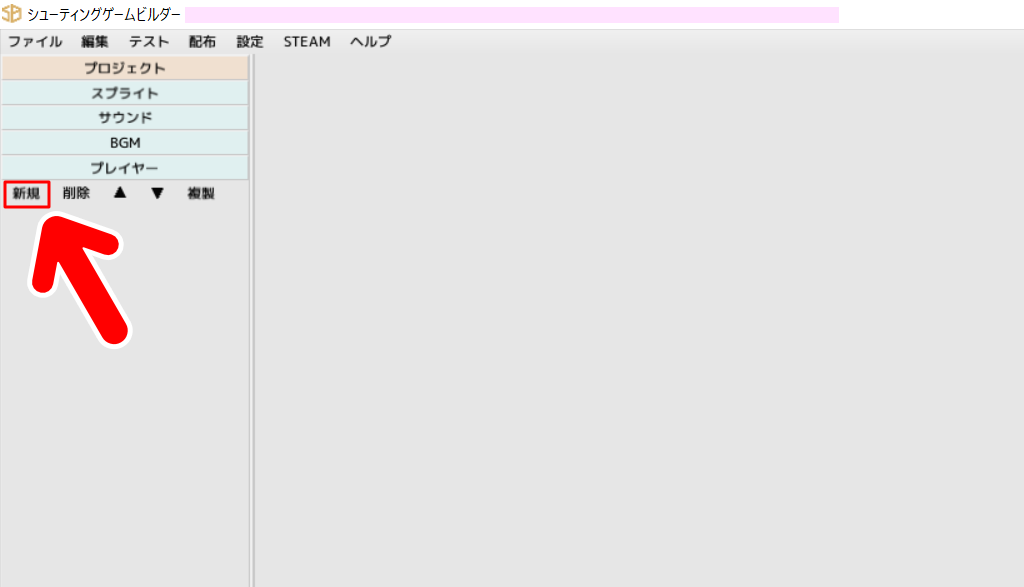
2.メニューが開きますので「新規」をクリックします。
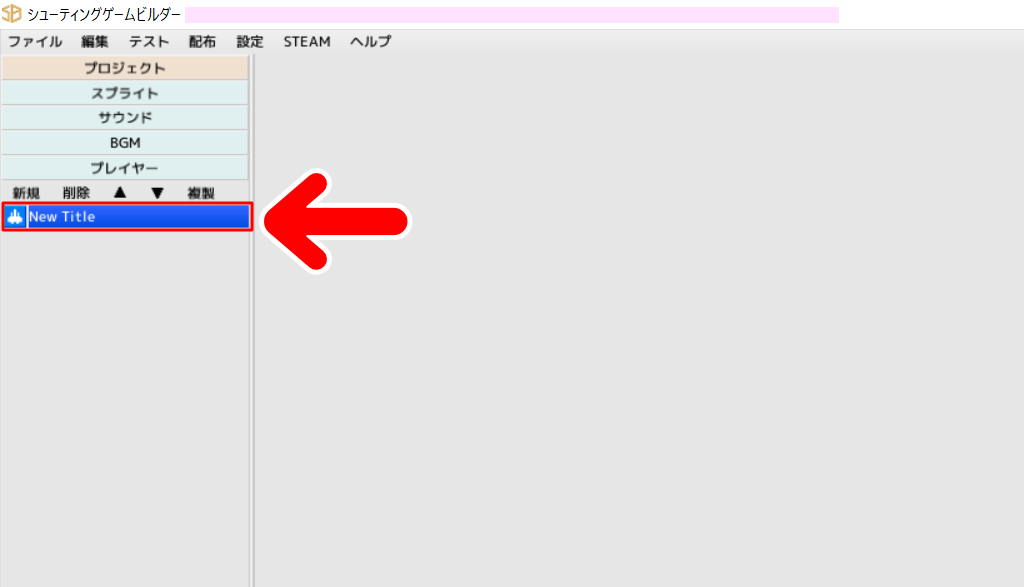
3.すると「New Title」という項目ができます。これをダブルクリックします。
4.「プレイヤー編集」というウインドウが開きます。
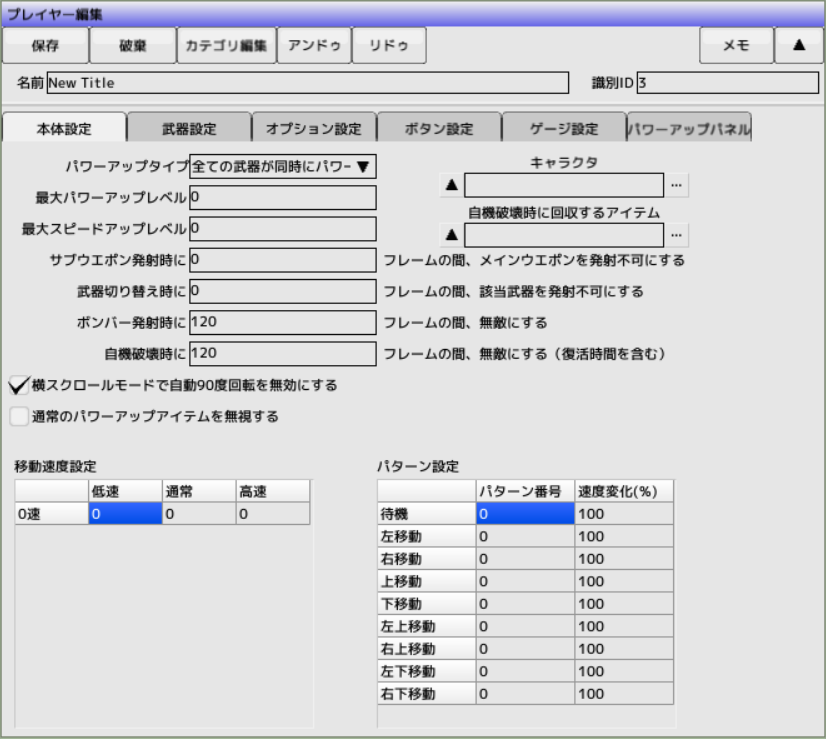
5.「名前」のところをみてみましょう。「New Title」になっています。
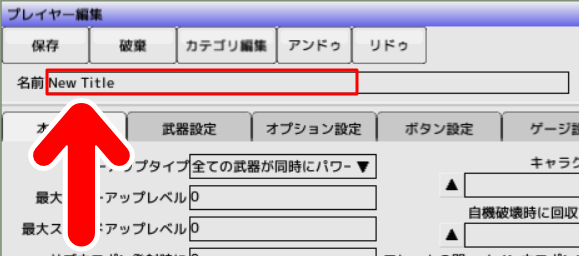
6.これをわかりやすい名前に変更します。
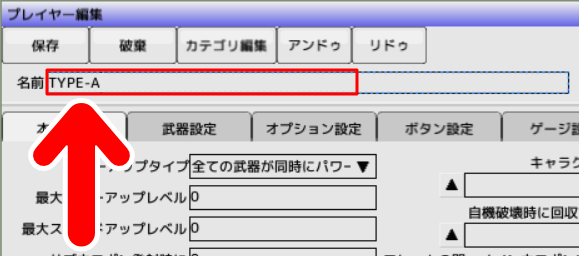
ここでは公式チュートリアルに従って「TYPE-A」と入力しました。
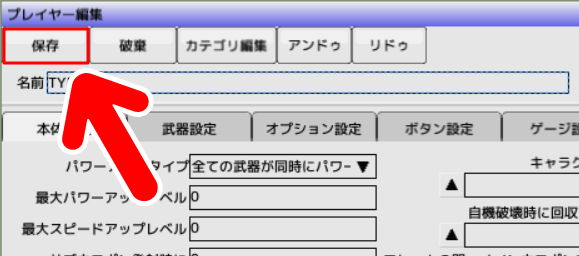
7.名前の入力ができたら、すぐ上にある「保存」を押します。
8.「プレイヤー」の欄に表示される名前が「TYPE-A」になりました。
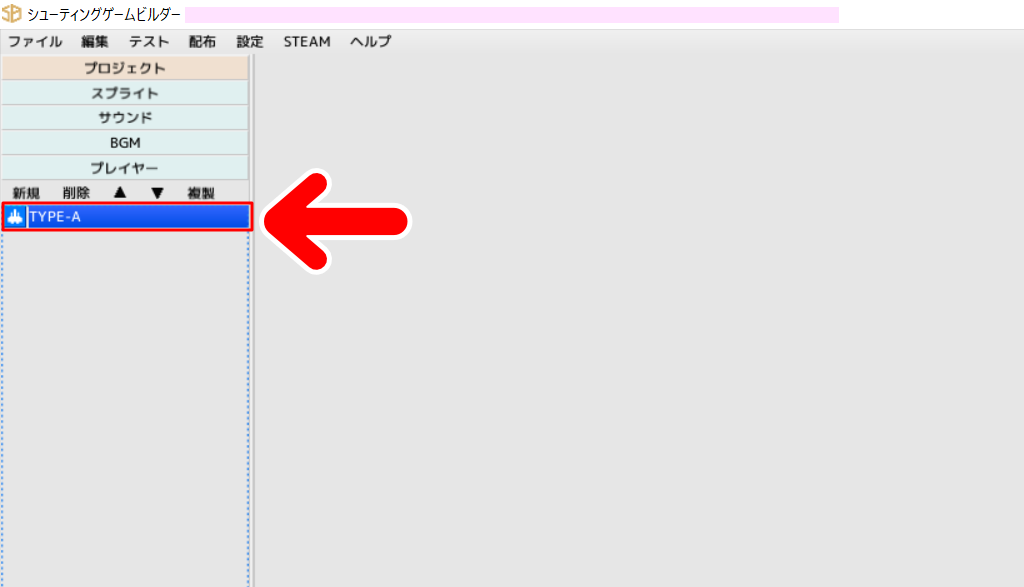
名前が反映されていることを確認したら、この「TYPE-A」をダブルクリックします。
「TYPE-A」という名前になったプレイヤー編集ウインドウが開きます。
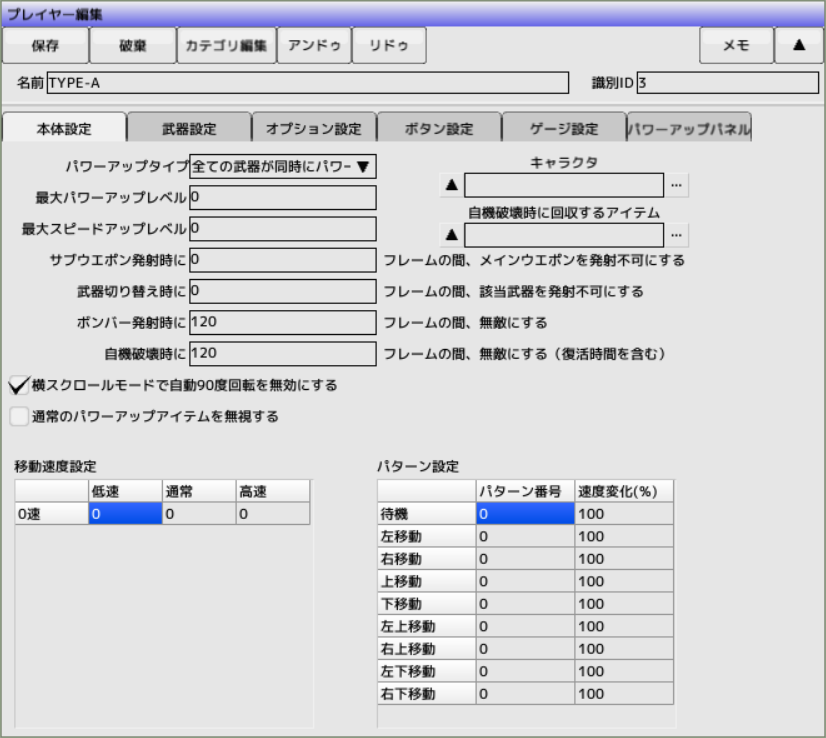
このウインドウを使って各種設定をしていきます。
プレイヤーのパラメータを設定をしよう
ここでは公式チュートリアルに従ってその通りに入力していきます。
入力するのは赤色で囲んだ箇所です。
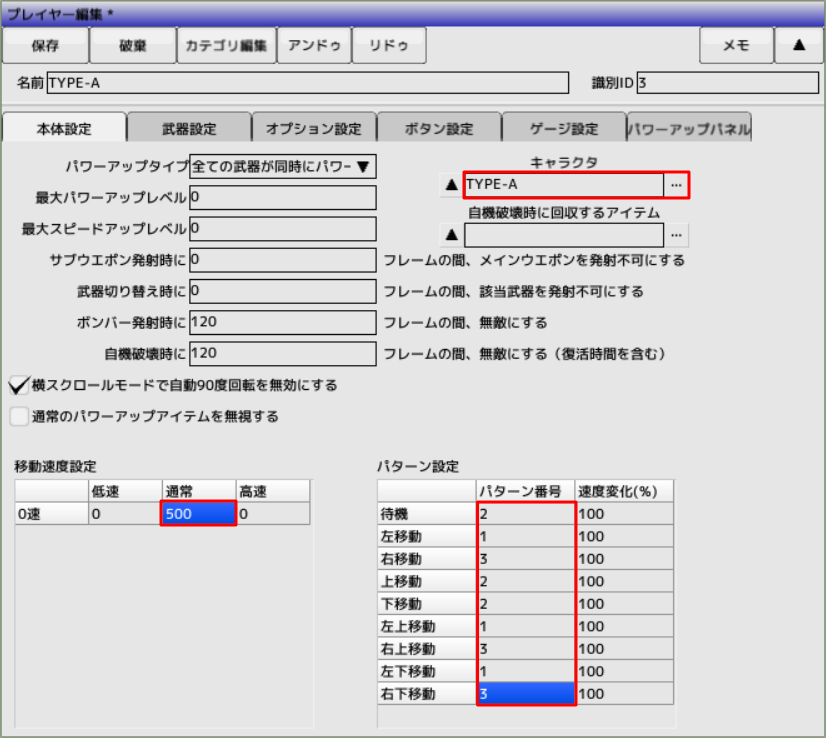
キャラクタには「TYPE-A」を入れ、移動速度設定の「通常」に「500」を入れます。
パターン設定には、どの状態のときにどの画像(パターン)を表示するのかを設定します。
パターン番号は、パターンリストを作った時の番号です。自機は次の3つでしたね。
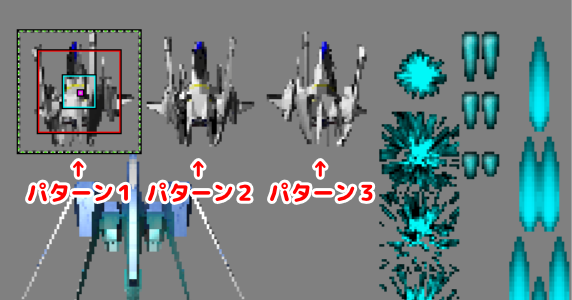
パターン番号はこの番号に従います。たとえば
- 自機が待機しているときは「パターン2」を表示したいので、パターン番号は「2」
- 自機が左に移動している時は「パターン1」を表示したいので、パターン番号は「1」
- 自機が左に移動している時は「パターン3」を表示したいので、パターン番号は「3」
という感じで考えます。
これでプレイヤーのパラメータの設定ができました。
ゲーム設定をしよう
つづいて「ゲーム設定」でプレイヤーを登録します。
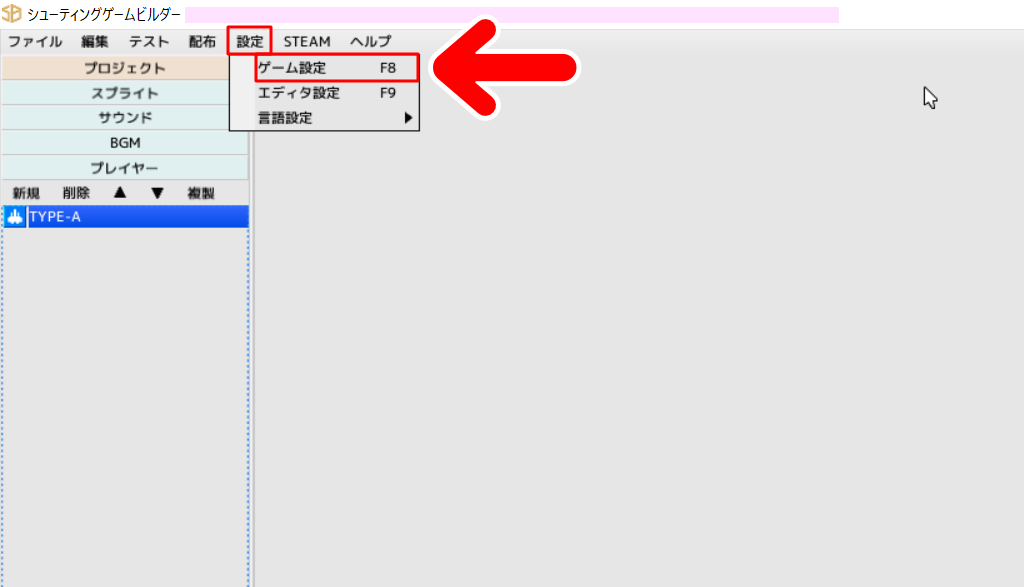
1.画面上部の「設定」から「ゲーム設定」を選択します。
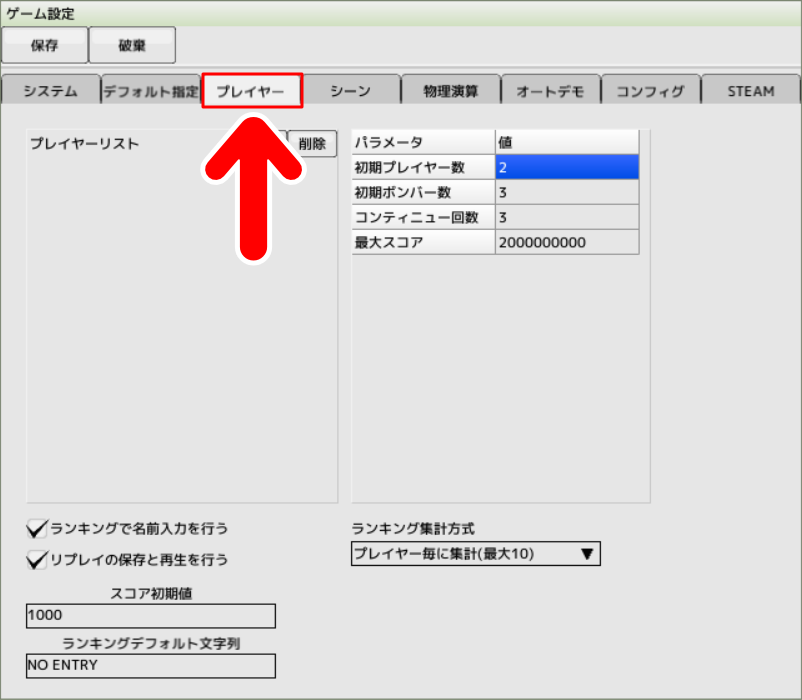
2.「ゲーム設定」ウインドウが開きます。「プレイヤー」タブをクリックします。
3.「プレイヤーリスト」の「追加」をクリックして「TYPE-A」を登録します。
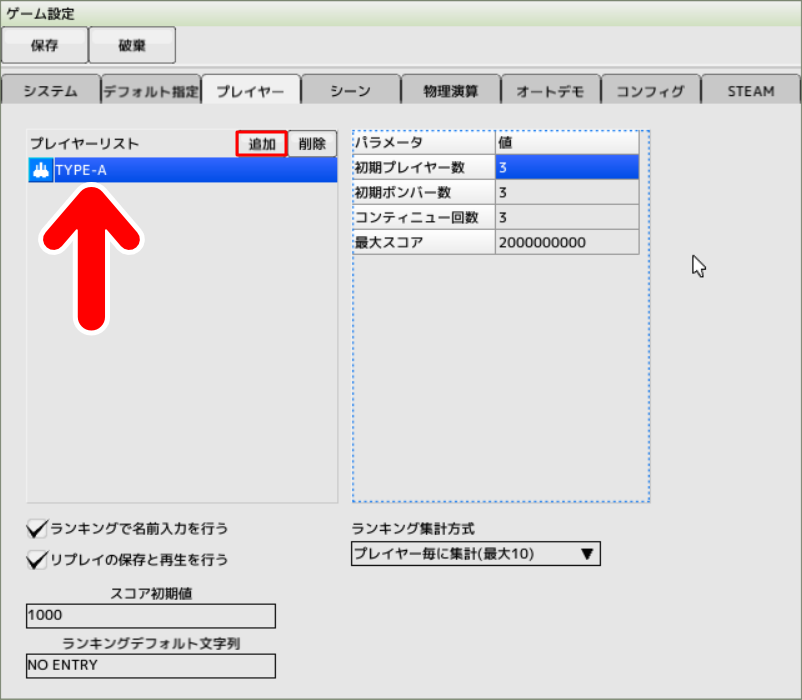
設定ができたらウインドウの左上にある「保存」を押してウインドウを閉じます。
これで「ゲーム設定」にプレイヤーの登録ができました。
ここまでの作業を終えると、テストプレイで自機を動かせるようになっています。というわけで、さっそくテストプレイをしてみましょう。
テストプレイをしてみよう
1.画面上部のメニューの「テスト」から「実行」を選択します。
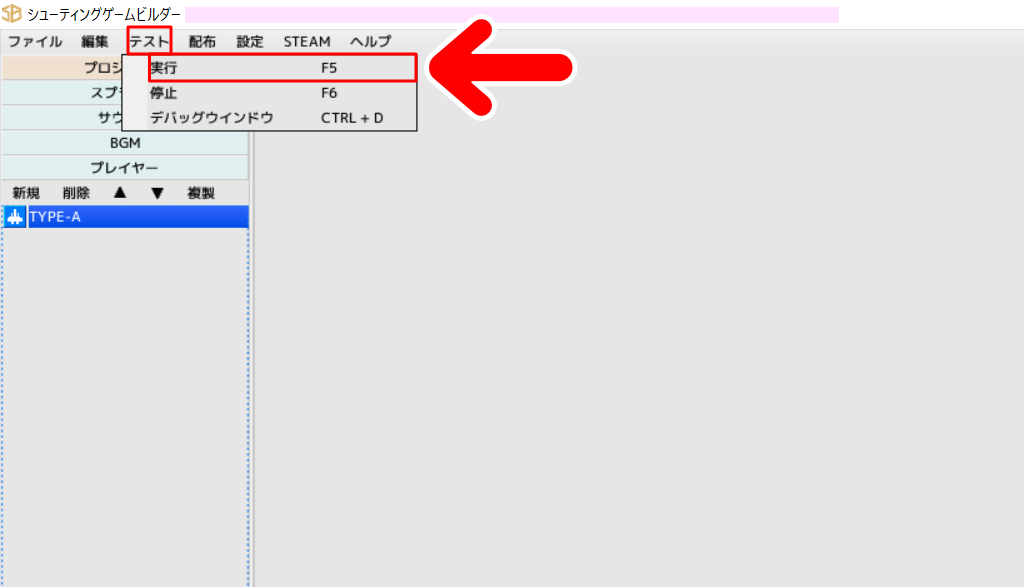
2.テストプレイウインドウが開きます。
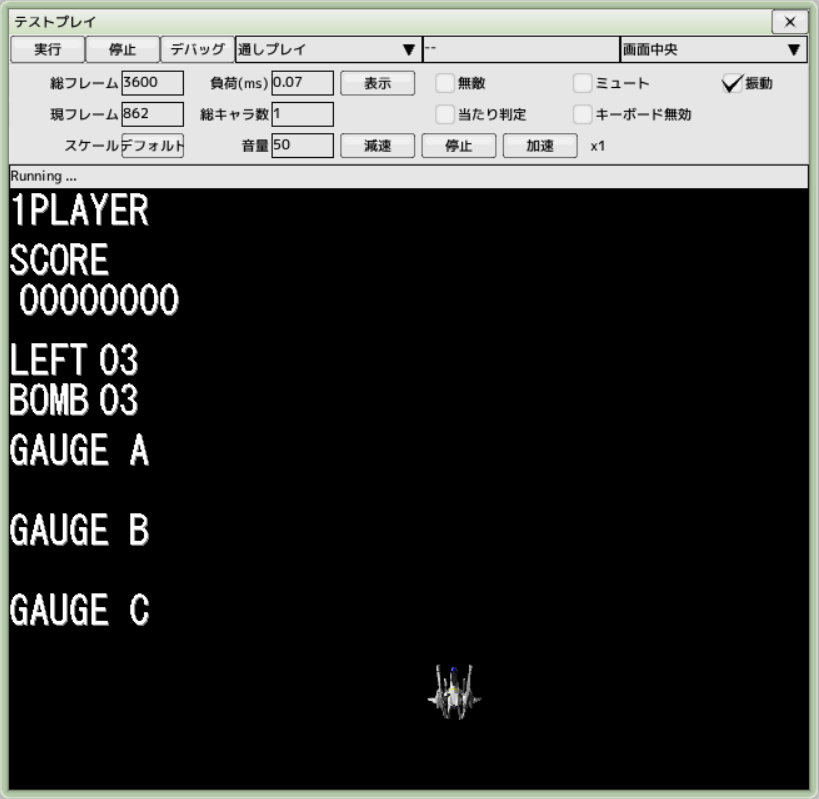
最初は、画面の下の方に自機が表示されています。自機の操作はキーボードの方向キーやゲームパッドで行えます(この段階ではまだショットやボムは使えません)。
自機を任意の方向に動かせたらOKです。
これで自機を動かせる段階まできました。次回はプレイヤー(自機)のショットを設定していきます。
次回は自機のショットを設定していきます
今回は「Shooting Game Builder チュートリアルのすすめかた」の第10回ということで、プレイヤーのパラメータ等の設定を行いました。
次回は、プレイヤー(自機)のショットを設定していきます。