今回は「Shooting Game Builderのチュートリアルのすすめかた」その11をお届けします。
前回の記事(その10)では、自機を動かせるようになりました。

今回からは自機ショットの設定を行っていきます。
前回の記事では
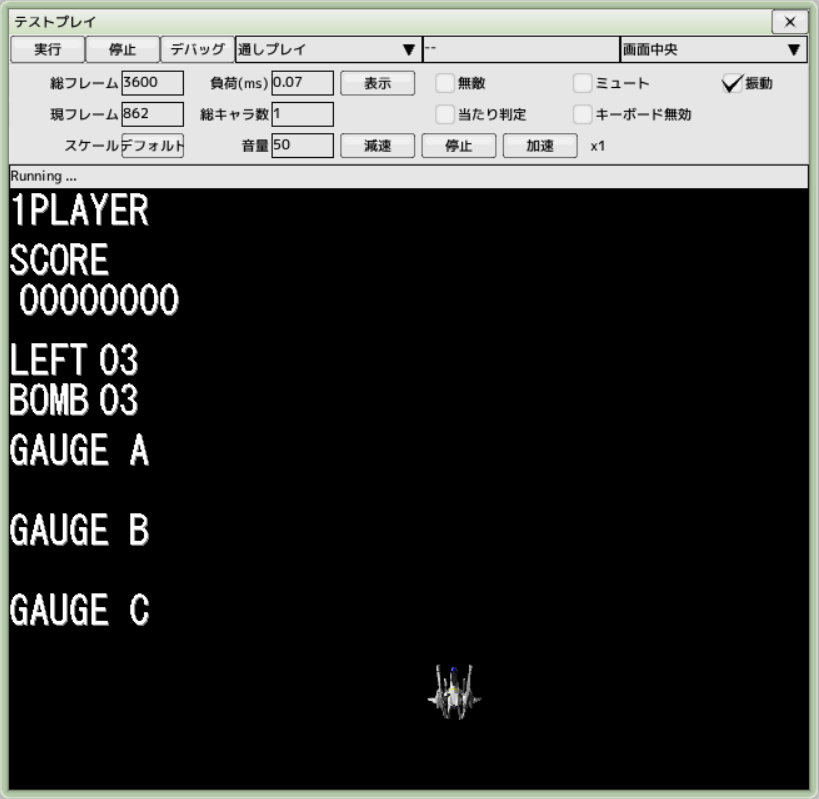
前回の記事では、プレイヤーのパラメータを設定し、自機を操作できるようになりました。今回からは自機のショットを作成していきます。
では、さっそく作業をしていきましょう。
自機ショットのキャラクタを作成しよう
自機のショットをつくるには、まずは自機の弾のキャラクタを作成します。
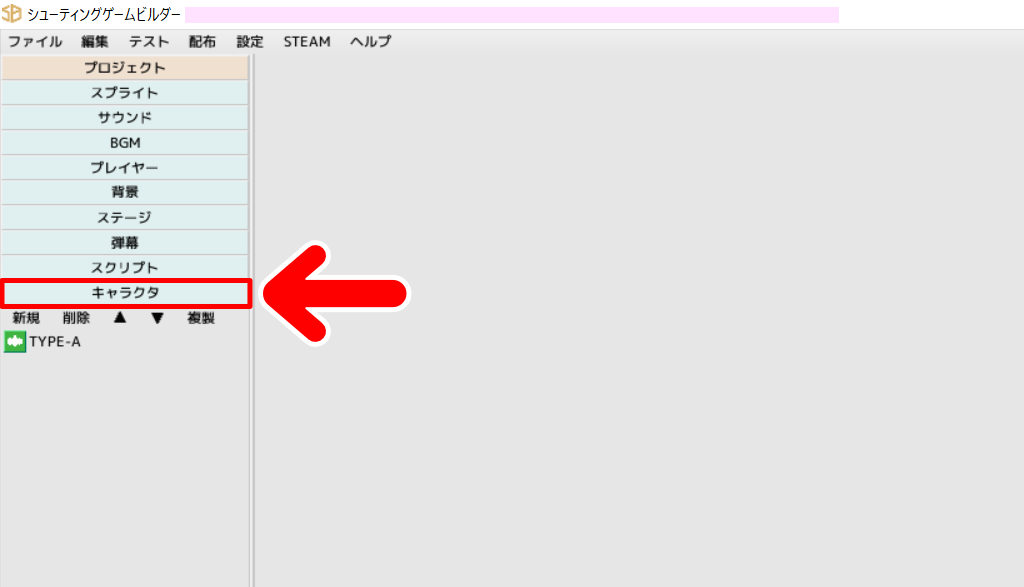
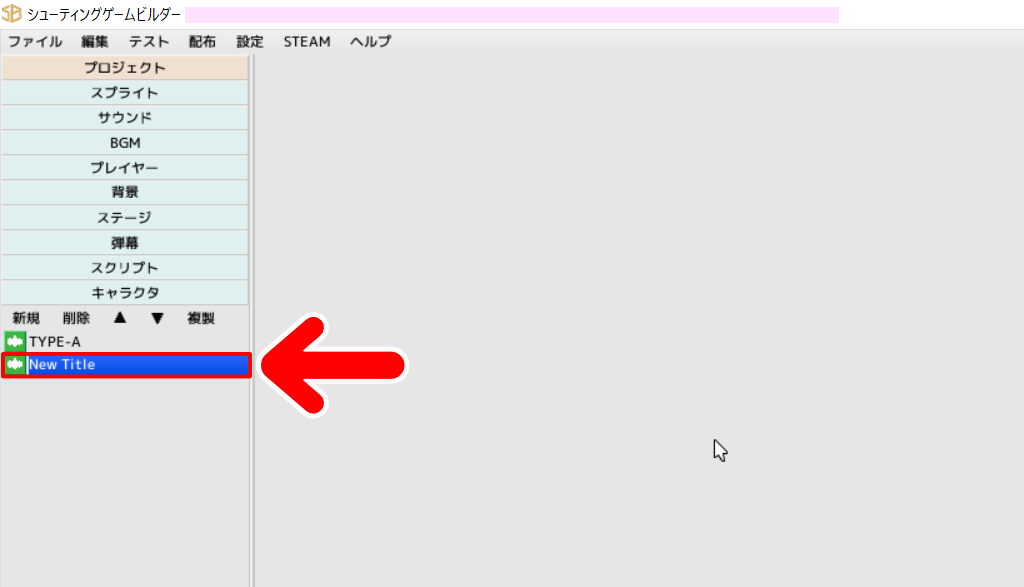
1.左側のメニューにある「キャラクタ」をクリックします。
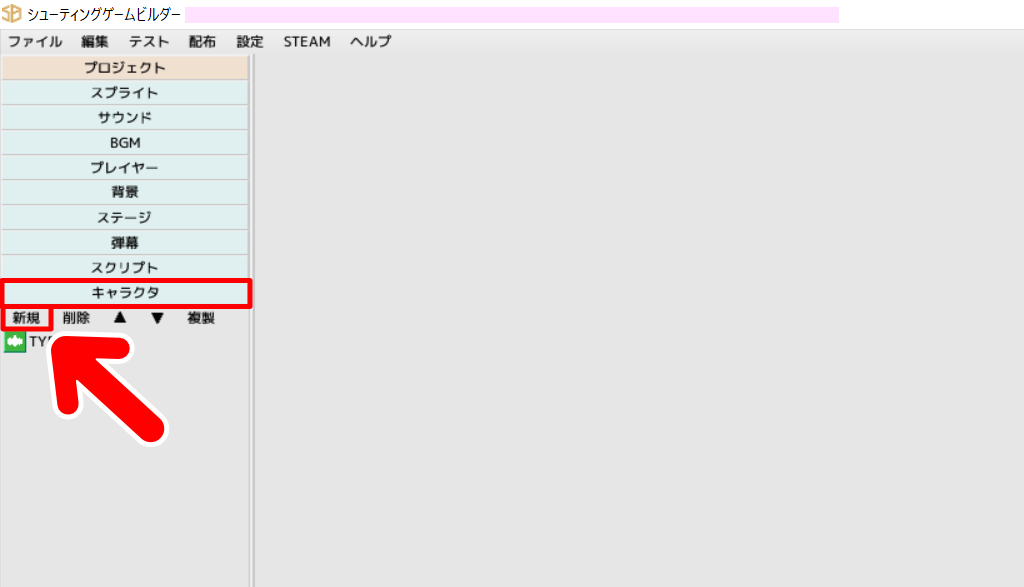
2.「新規」をクリックします。
3.「New Title」という項目がつくられます。これをダブルクリックします。
4.キャラクタ編集のウインドウが開きます。
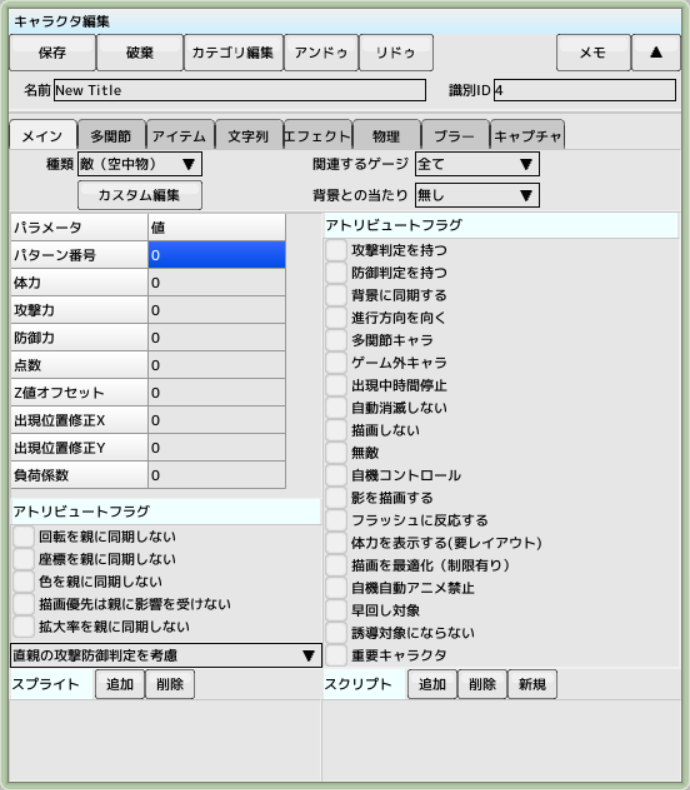
5.まずは名前をわかりやすいものに変更します。
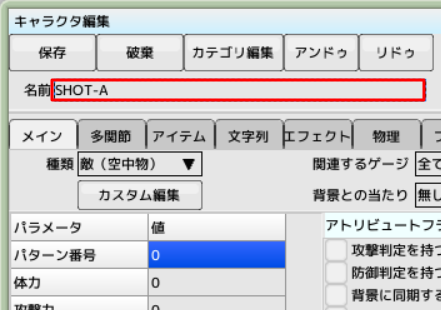
ここでは公式チュートリアルに従って「SHOT-A」と入力しました。
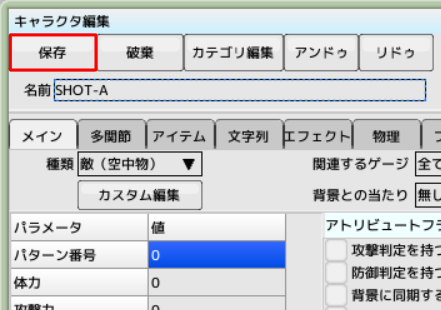
6.名前の入力ができたら、すぐ上にある「保存」を押します。
7.「キャラクタ」の欄に表示される名前が「SHOT-A」になりました。
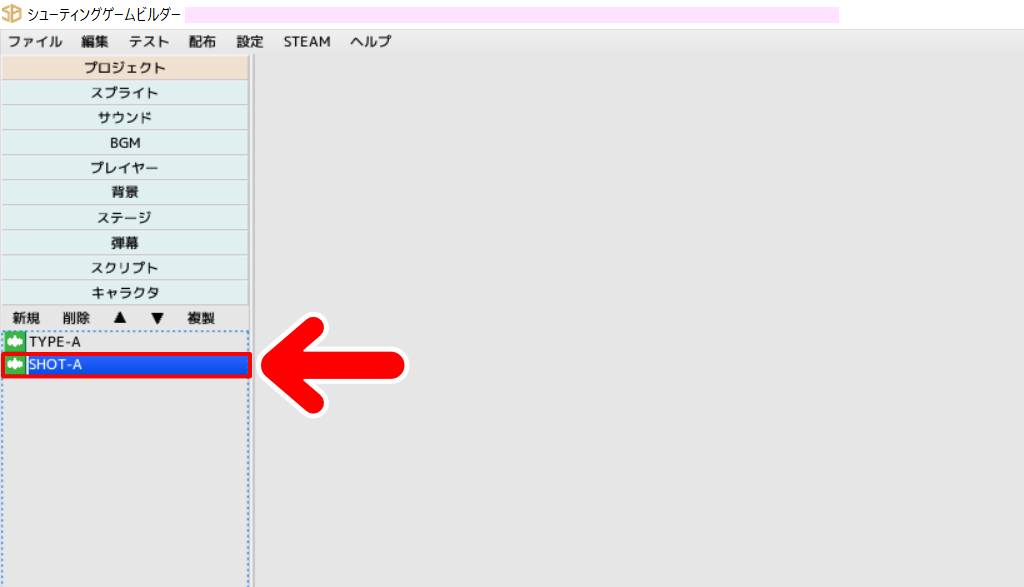
名前が反映されていることを確認したら、この「SHOT-A」をダブルクリックします。
「SHOT-A」という名前になったキャラクタ編集ウインドウが開きます。
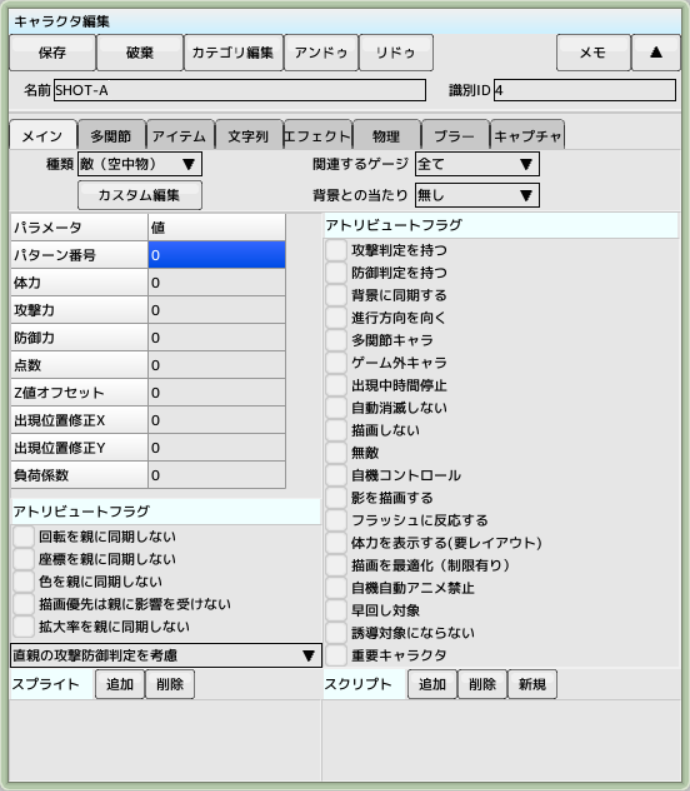
このウインドウを使って各種設定をしていきます。
各種設定をしていこう
それでは各種設定をしていきます。ここでは公式チュートリアルに従ってその通りに入力していきます。
1.まずは、赤色で囲んだ箇所を入力していきます。
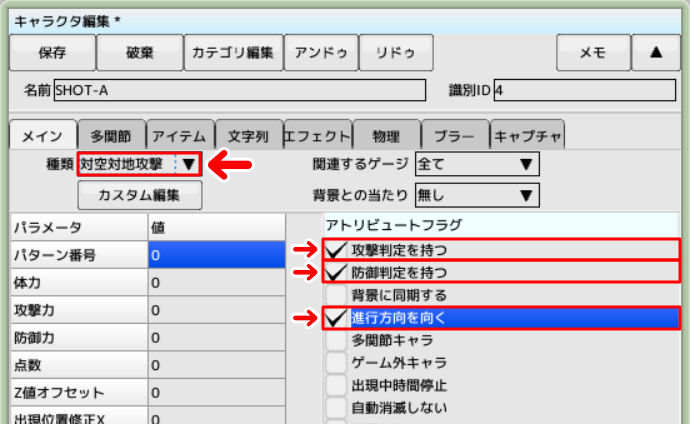
まず「種類」の欄で、「対空対地攻撃」を設定します。
次にアトリビュートフラグの欄で「攻撃判定を持つ」「防御判定を持つ」「進行方向を向く」にチェックを入れます。
2.つづいて、ウインドウの下部にある「スプライト」と「スクリプト」の設定を行います。
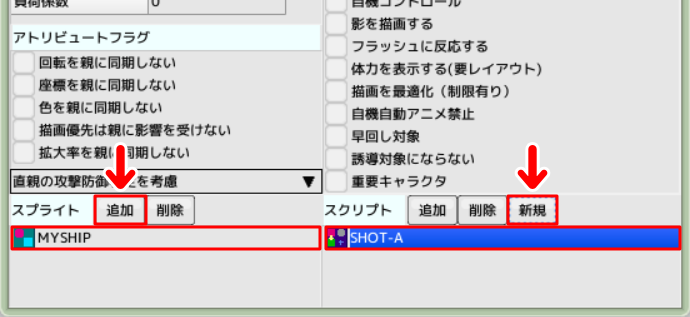
まずスプライトの欄で「追加」を押して、「MY SHIP」を追加します。
つづいて、スクリプトの欄で「新規」を押して「SHOT-A」を選択します。
設定する箇所をまとめるとこんな感じ↓
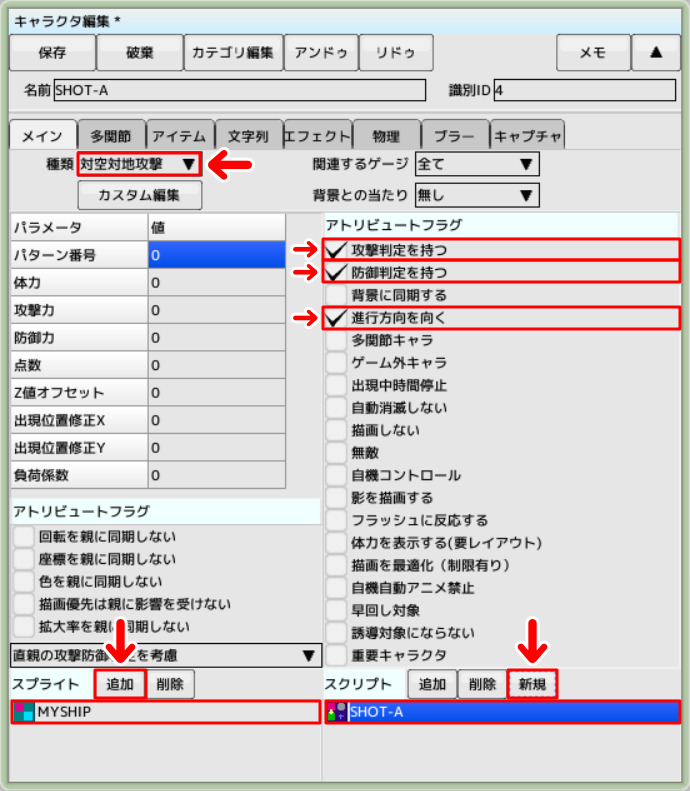
各項目の設定ができたら「保存」を押して、ウインドウを閉じます。
次回はこの続きからすすめていきます。
次回は自機のショットを設定していきます
今回は「Shooting Game Builder チュートリアルのすすめかた」の第11回ということで、自機のショットの設定に入りました。
次回は、この続きからすすめていきます。