
今回は「Shooting Game Builderのチュートリアルのすすめかた」その13をお届けします。
前回の記事(その12)では、「プレイヤー」に自機ショットを追加しました。

今回は弾にスクリプトを追加していきます。
前回の記事では
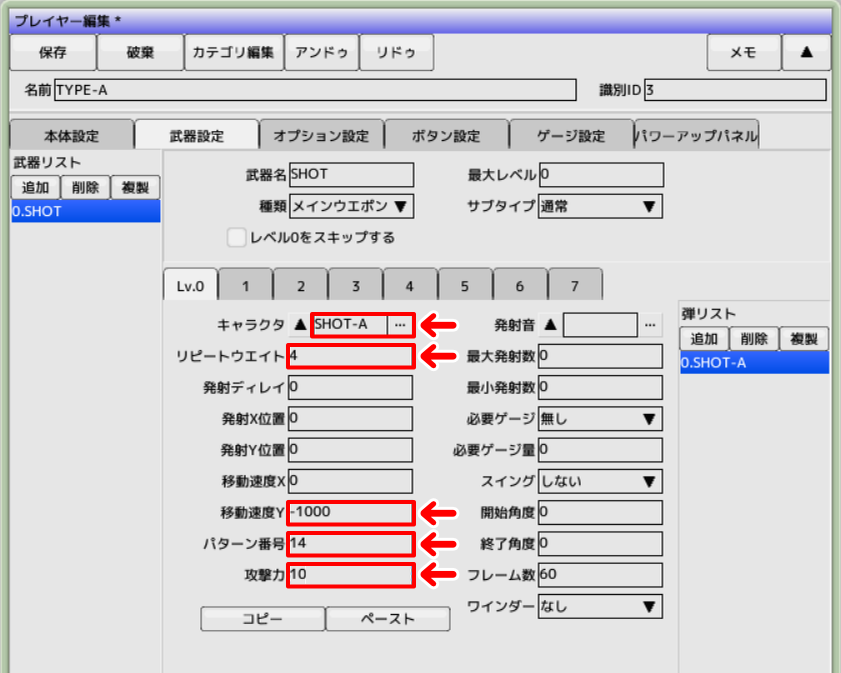
前回の記事では、「プレイヤー」に自機ショットを追加しました。
今回は弾にスクリプトを追加していきます。
自機の弾にスクリプトを追加しよう
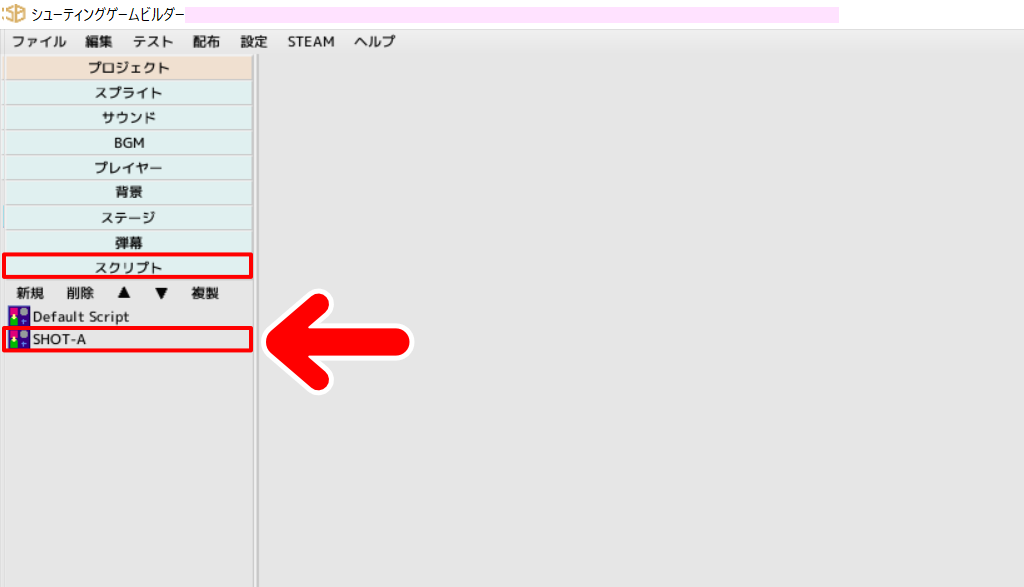
1.左側のメニューの「スクリプト」の欄にある「SHOT-A」を開きます。
2.すると、SHOT-Aの「スクリプト編集」ウインドウが開きます。
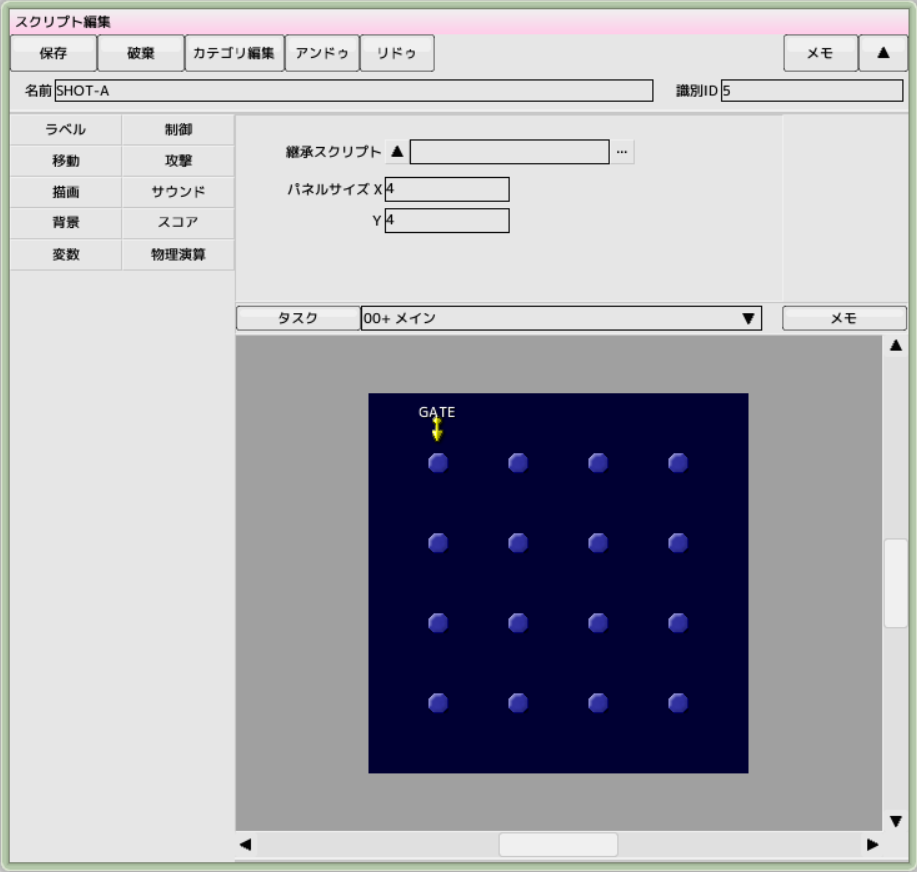
タスクの下にある四角形の部分を「制御フィールド」と呼びます。ここにスクリプトを組んでいきます。
3.「タスク」の欄を「00:メイン」にします。
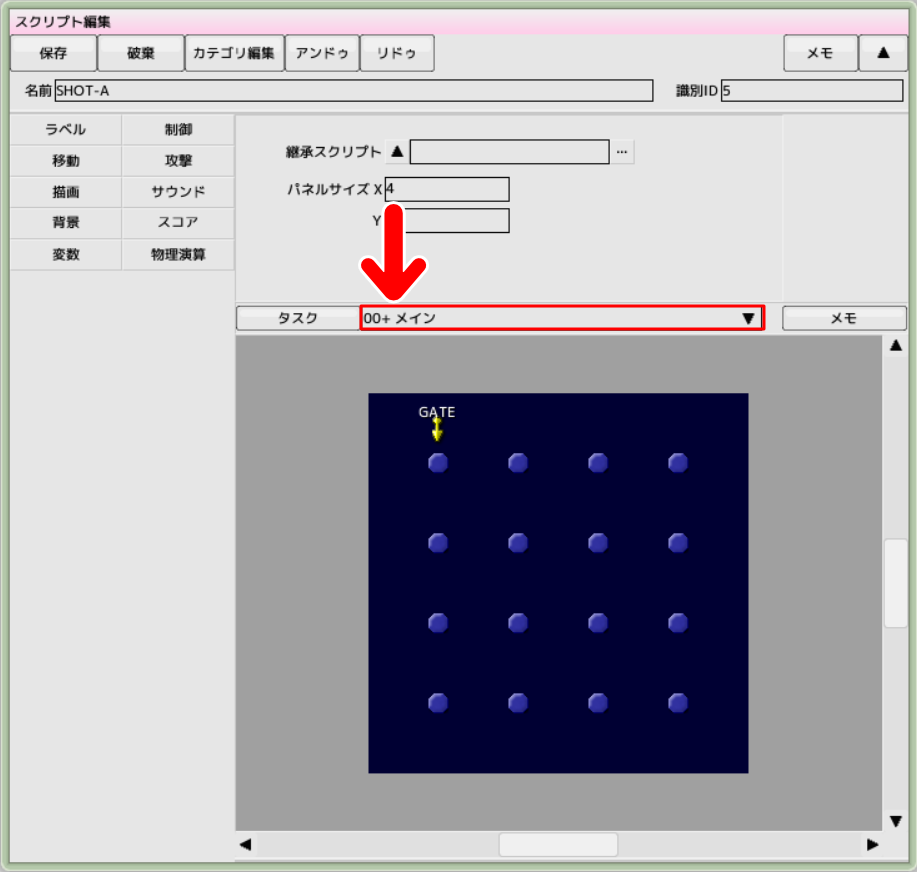
制御フィールドをみると、「GATE」と書かれているところがあります。ゲートは、スクリプトの実行がはじまる位置のことをいいます。つまり、最初はここに「どんな行動をさせたいか」を入力するわけですね。
4.左側にある制御グループから「制御」をクリックします。
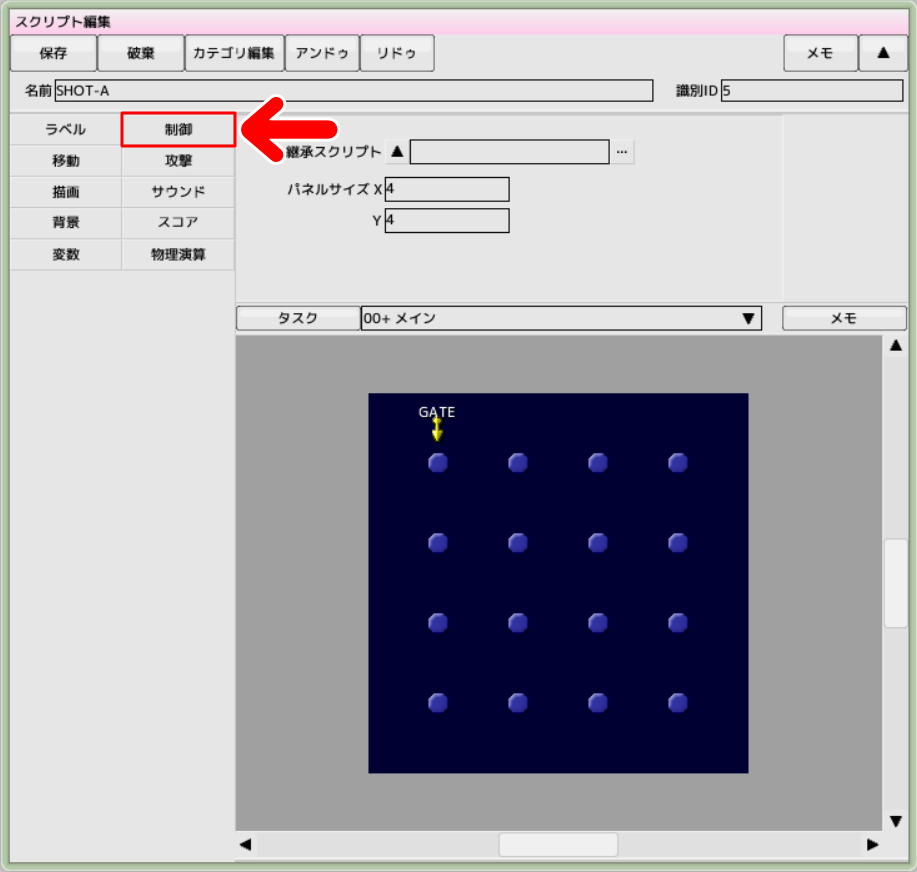
5.「通過」パネルを制御フィールドの「GATE」の下にドラッグして配置します。
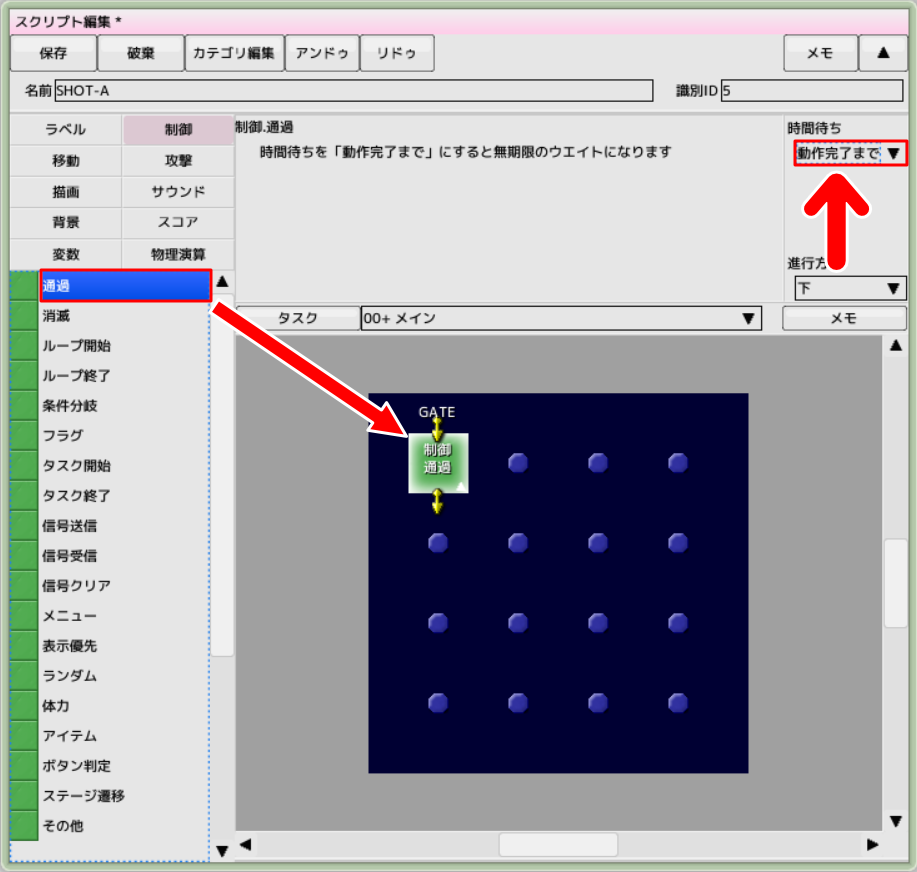
「通過」パネルを配置できたら、右上の「時間待ち」を「動作完了まで」にします。これで自機ショットがまっすぐに進む(通過する)ようになります。
これで自機ショットのメインのタスクの設定ができました。
攻撃ヒット時の設定をしよう
つづいて、攻撃ヒット時の設定を行います。
1.「タスク」の欄を「09:攻撃ヒット」にします。
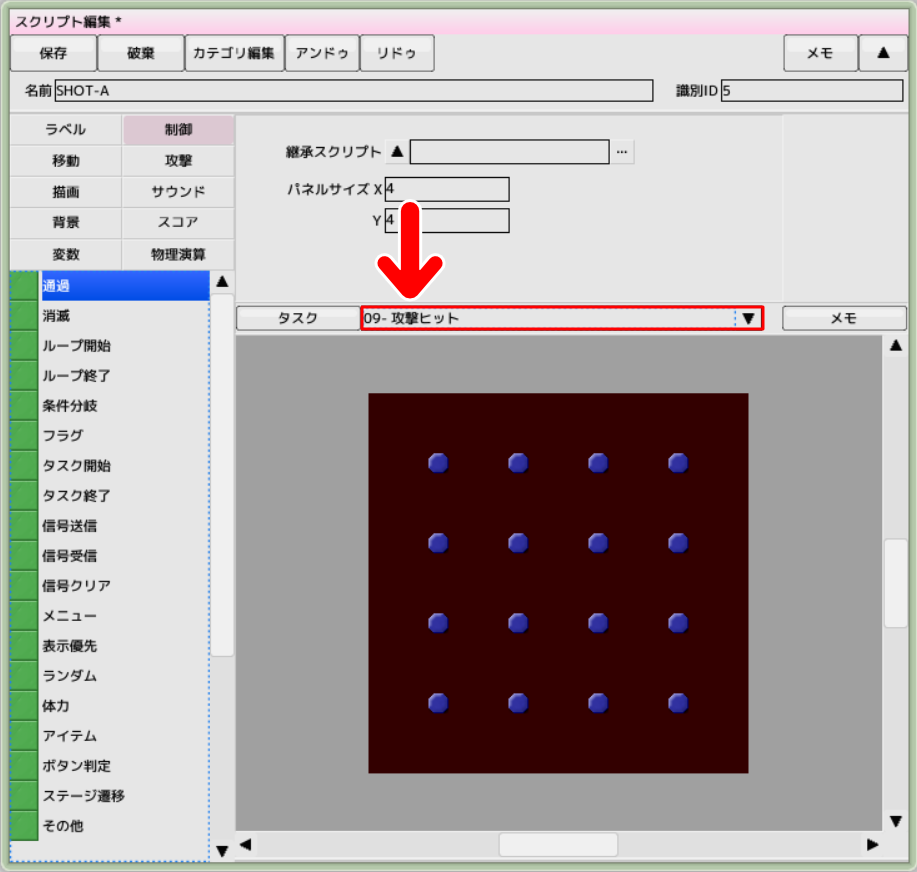
ここで攻撃ヒット時のスクリプトを設定するわけですが、制御フィールドをみると「ゲート」がありません。というわけで、「ゲート」を作成します。
2.制御フィールドのいちばん左上の〇を右クリックします。
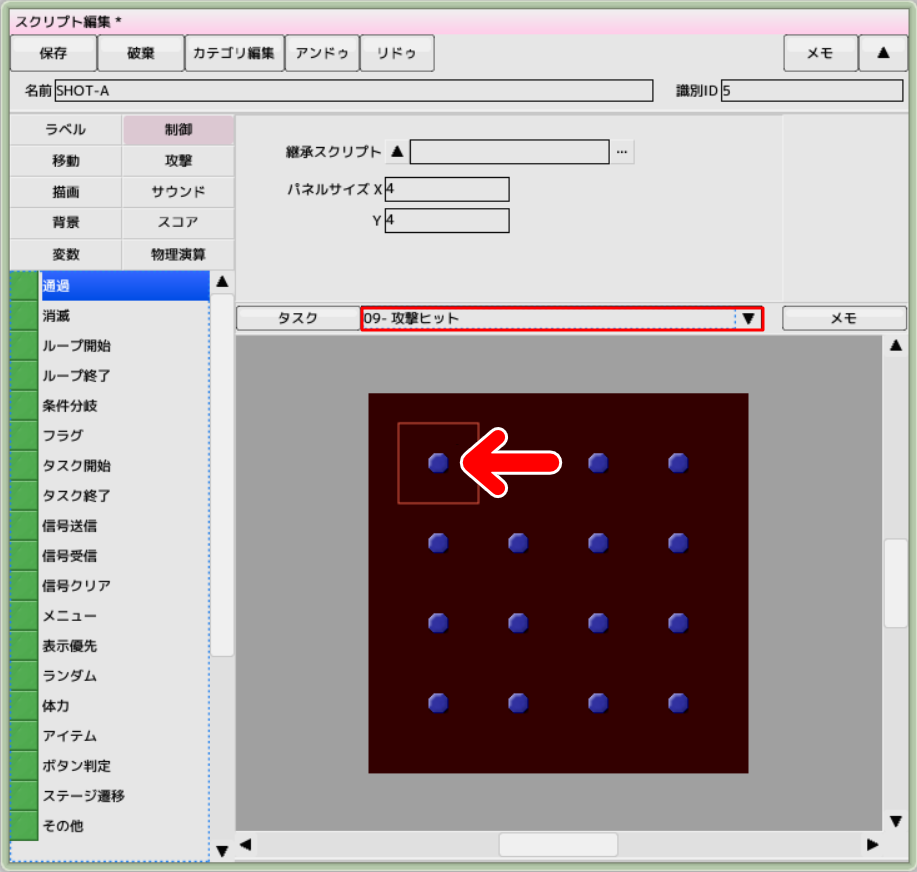
3.メニューが表示されます。「ゲート作成」を選択します。
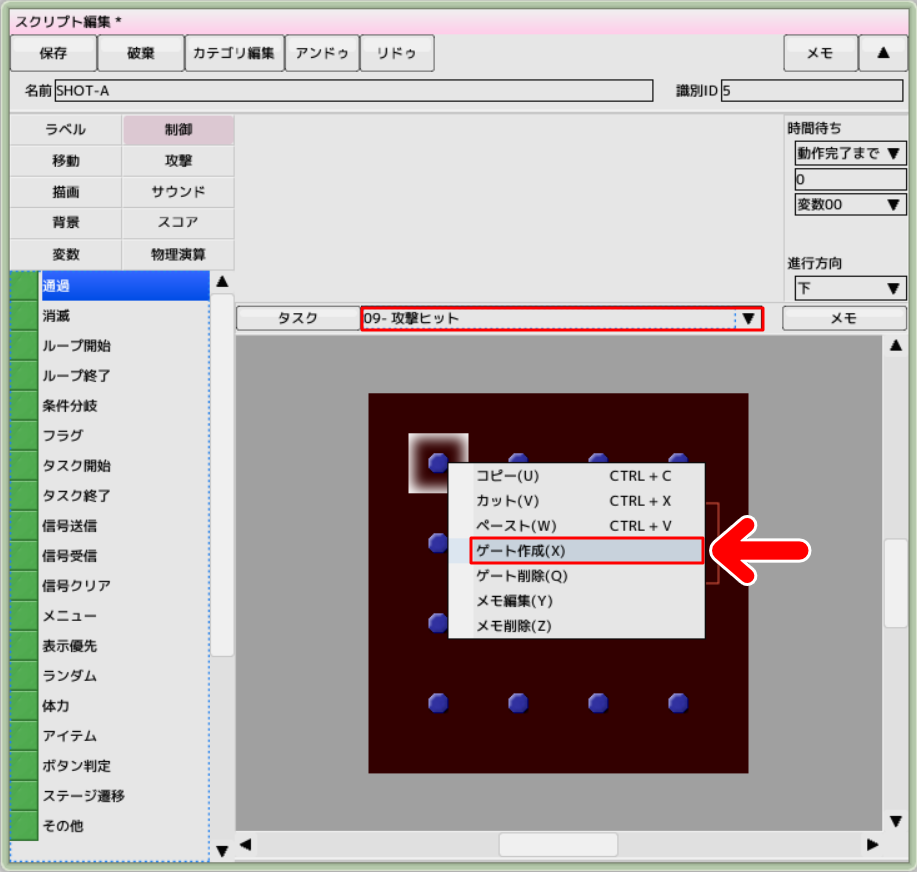
これで「ゲート(スクリプトの実行がはじまる位置)」ができました。
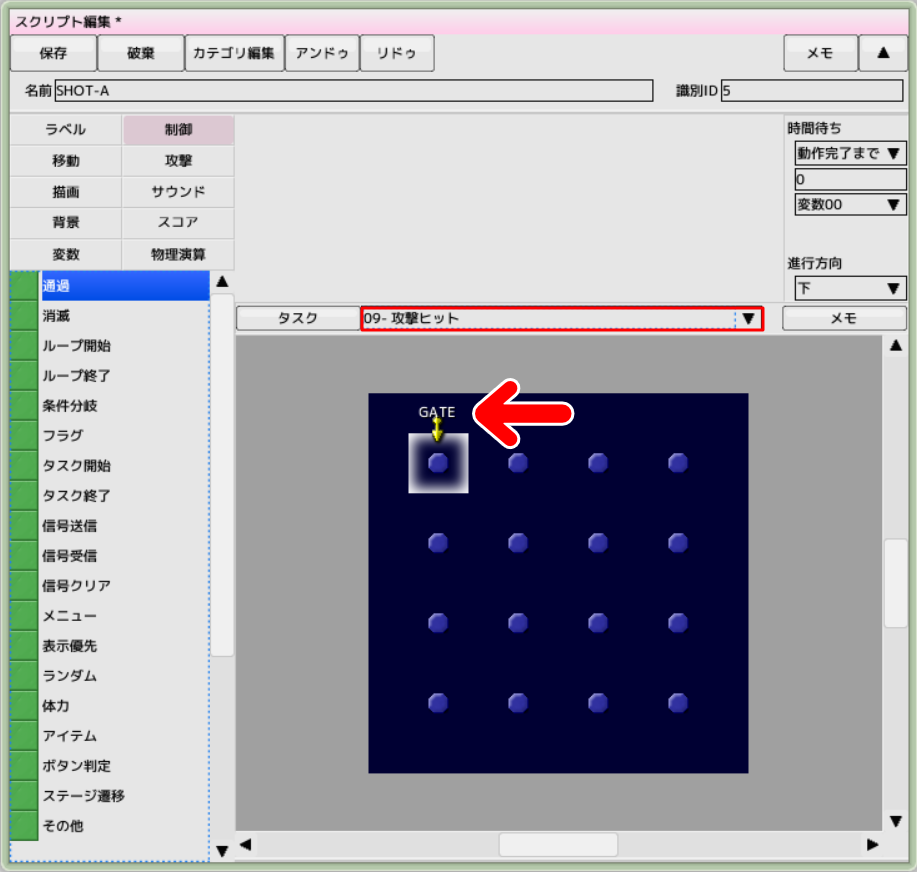
4.「制御」の中にある「消滅」パネルを制御フィールドにドラッグして配置します。
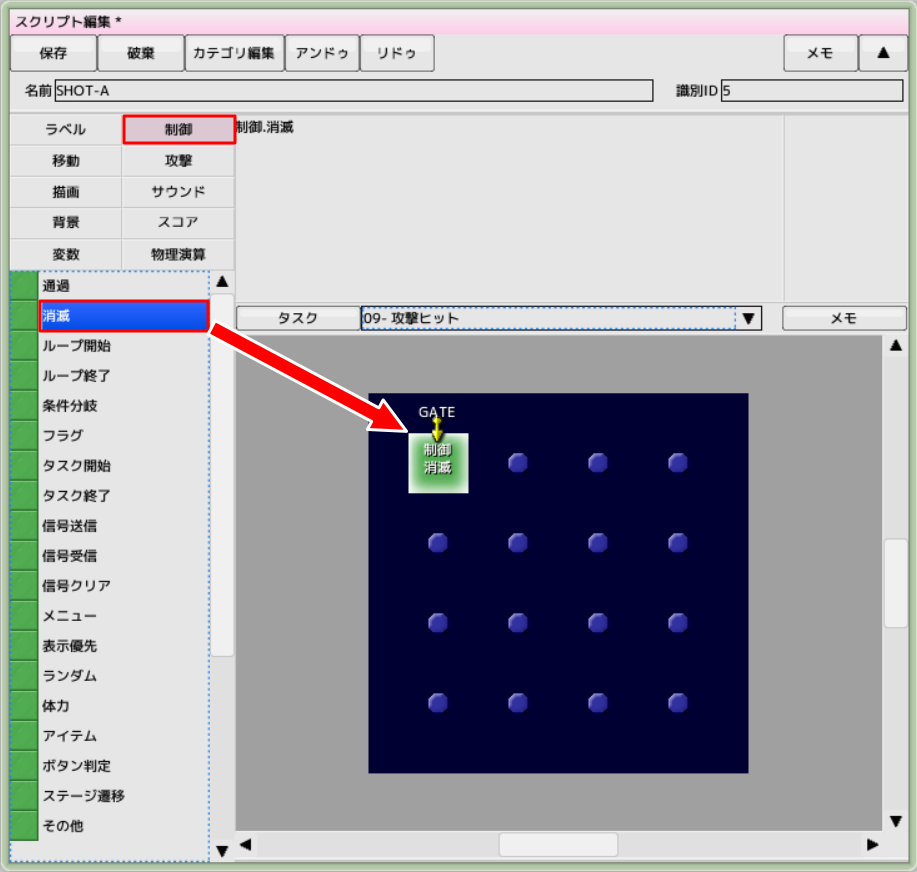
これは、自機の弾が「攻撃がヒットした時」に「消滅」するという設定です。
これで自機弾の設定は完了です。
テストプレイをしてみよう
ここまでの設定ができたらテストプレイをしてみましょう。
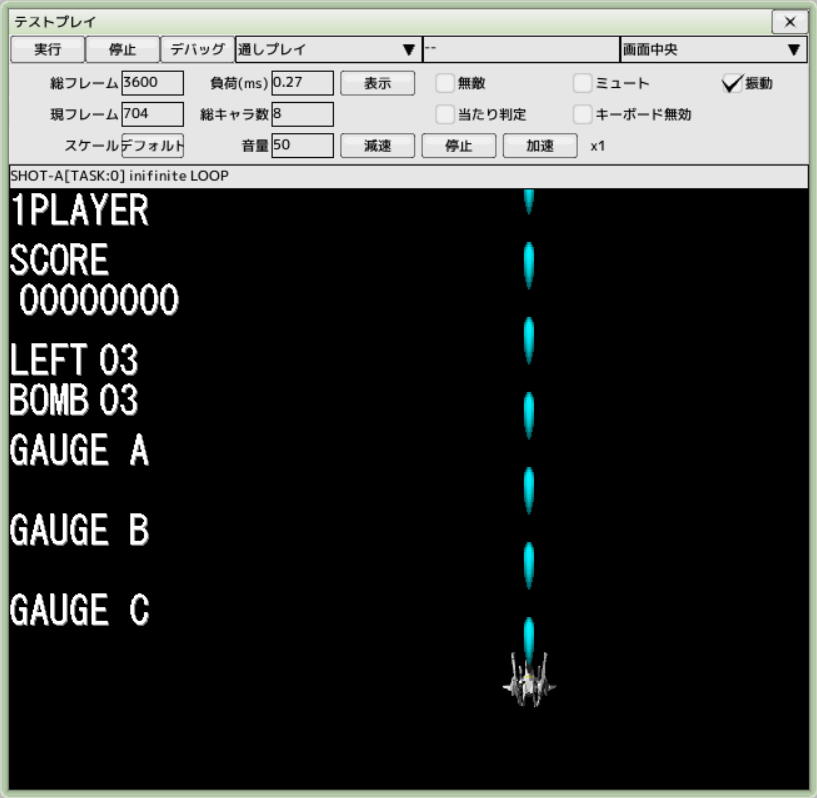
Zキーで弾が発射できるようになっていればOKです。
これで「自機の操作」と「弾を撃つ」ことができるようになりました。ショットが撃てるようになると、一気にシューティングゲームらしくなってきますね。
次回からは敵の設定を行っていきます。
次回は自機のショットを設定していきます
今回は「Shooting Game Builder チュートリアルのすすめかた」の第13回ということで、自機のショットを撃てるようになりました。
次回からは敵の設定を行っていきます。