今回は「Shooting Game Builderのチュートリアルのすすめかた」その2をお届けします。
前回その1では「Shooting Game Builder」のチュートリアルに使う素材の確認方法についてお届けしました。

今回は、いよいよ「Shooting Game Builder」を起動して、プロジェクトの作成に入っていきます。
プロジェクトをつくってみよう
「Shooting Game Builder」でゲームを新しくつくるときは、まず最初に「プロジェクト」をつくります。
というわけで、さっそくプロジェクトをつくってみましょう。
プロジェクトのつくりかた
1.「Shooting Game Builder」を起動すると、次のような画面が表示されます。
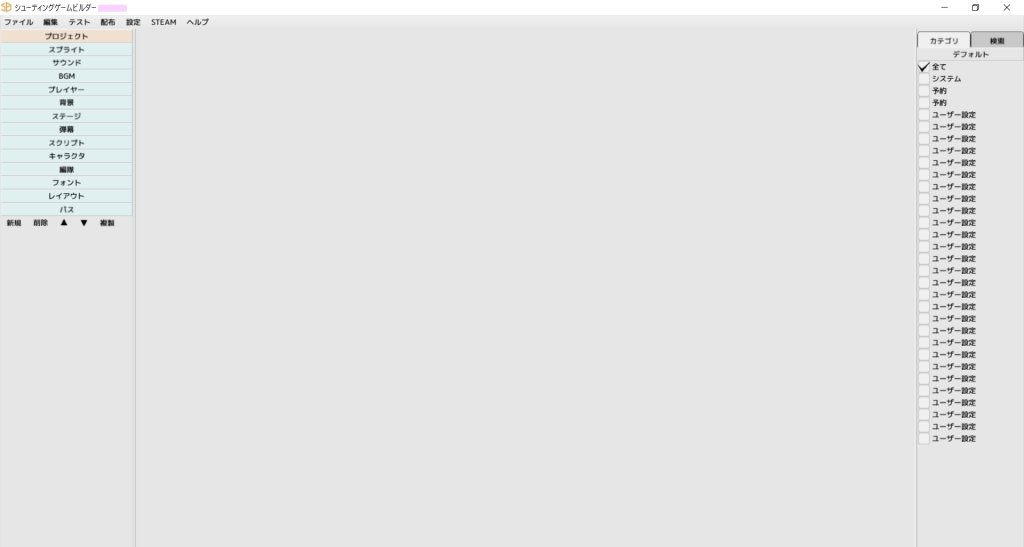
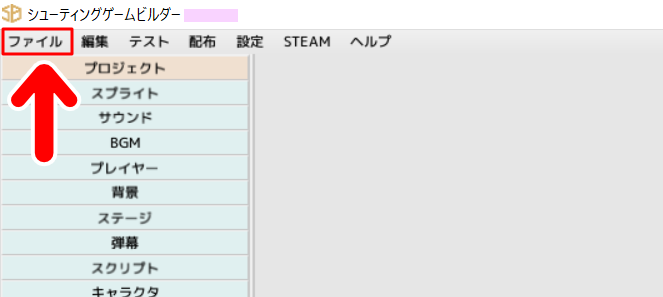
2.画面左上の「ファイル」をクリックします。
3.すると、メニューが開きますので「新規」をクリックします。
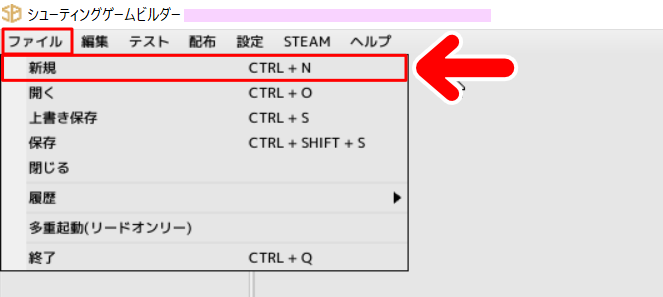
これで、今回のゲームをつくるためのプロジェクト(新規プロジェクト)が作成されます。
前のプロジェクトを開いている場合は
新規プロジェクトを作成する前に、なんらかのプロジェクトを開いている場合は、次のような表示が出ます。
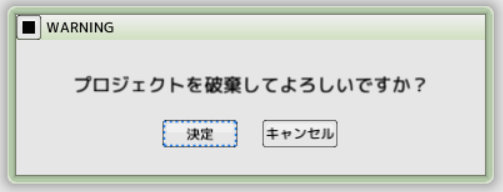
「今ひらいているプロジェクトをこのまま閉じてよいか」という確認です。問題がなければ「決定」を押します。
これで新規プロジェクトが作成されます。
4.新規プロジェクトが作成されると、次のような画面になります。
……が、この段階では「プロジェクトを作っただけ」で、まだ名前もついておらず、保存もされていない状態です。
というわけで、このプロジェクトに名前をつけて保存します。
プロジェクトを保存しよう
1.画面左上の「ファイル」をクリックします。
2.すると、メニューが開きますので「保存」をクリックします。
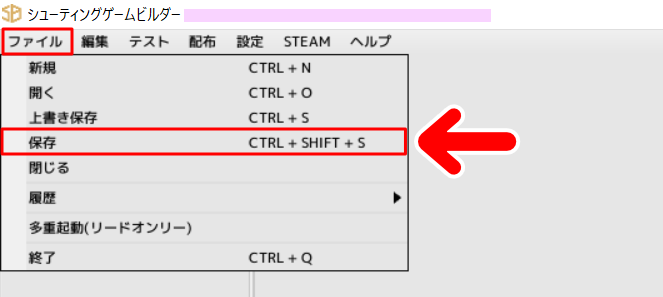
3.これでファイルに名前を付けて保存できるようになります。
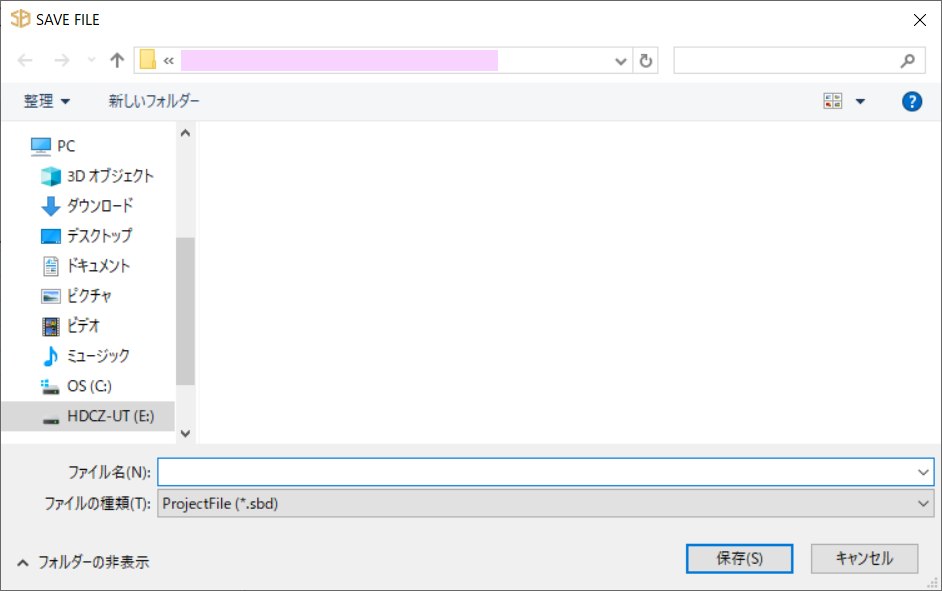
任意の保存場所を選び、ファイル名をつけて保存します。
ファイル名は、自分がわかりやすいものでよいかと思います。
ちなみに今回の記事では、記事用のものということで「tutorial-kiji」という名前にしてみました。
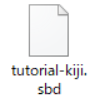
4.保存が終わると、元の画面に戻ります。
これで新規プロジェクトをつくることができました。
次回からは画像の設定に入っていきます
今回は「Shooting Game Builder チュートリアルのすすめかた」の第2回ということで、プロジェクトのつくりかたをお届けしました。
次回からは、ゲーム内で使用する画像(スプライト)の設定を行っていきます。自機や敵などの画像、当たり判定の設定などをしていきます。