
今回は「Shooting Game Builderのチュートリアルのすすめかた」その3をお届けします。
前回(その2)では「Shooting Game Builder」では、ゲームを作る際に最初にやること「プロジェクトの作成」についてお届けしました。

プロジェクトの作成ができたら、今度はゲームで使う画像を設定していきます。
というわけで今回は、チュートリアルで使う画像の設定方法についてお届けします。
画像の設定をするには
シューティングゲームを作る際には、なんといっても画像が必要になります。プレイヤーが操作する「自機」や「ショット(弾)」、「敵」の画像などですね。
たとえば、今回のチュートリアルでつくるゲームでは、次のような画像を使用しています。
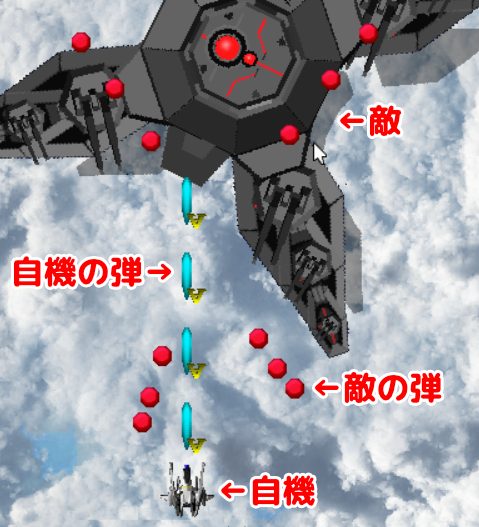
「自機」「自機の弾」「敵」「敵の弾」といった画像ですね。そして「背景」にも画像を使用しています。
ゲームをつくるには、まずはこうした画像を設定していく必要があります。
「Shooting Game Builder」のチュートリアルでは、まず自機や敵に関する画像を設定していきます。
うれしいことに「Shooting Game Builder」には、チュートリアルでゲームをつくるために必要な画像がすべて同梱されています。
というわけで、さっそく画像の設定をしていきましょう。
まずは「スプライト」を作成しよう
Shooting Game Builderで画像を使用するときは、「スプライト」というものをつくります。
スプライトのつくりかた
1.「Shooting Game Builder」を起動し、前回作ったプロジェクトを開きます。
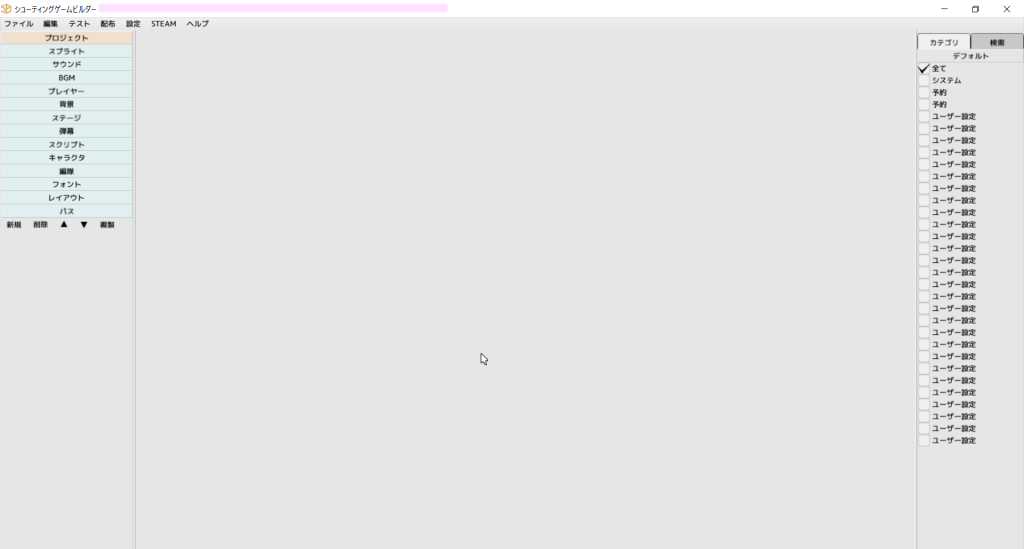
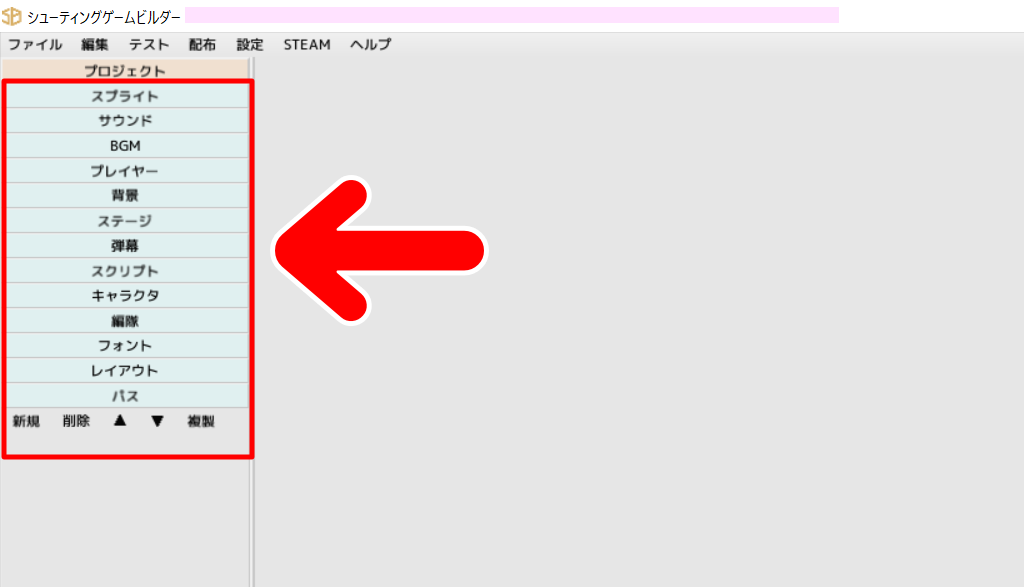
2.「Shooting Game Builder」では、主な作業や設定を左側のメニューを使って行います。
3.今回は「スプライト(画像の設定をする場所)」をつくりたいので、「スプライト」をクリックします。
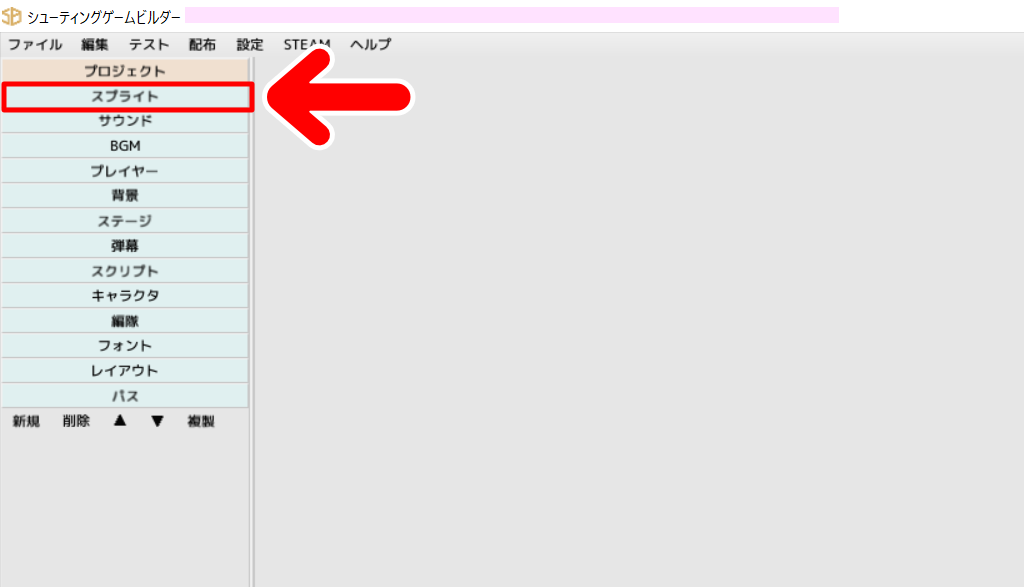
4.すると、「スプライト」のメニューが開きます。
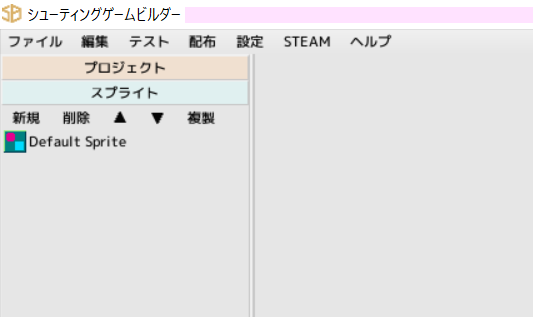
すると、このメニューの中に「Default Sprite」というものが入っていますが、今回の操作では特に気にしなくてOKです。
5.今回は、新しく画像の設定を行いたいので「新規」をクリックします。
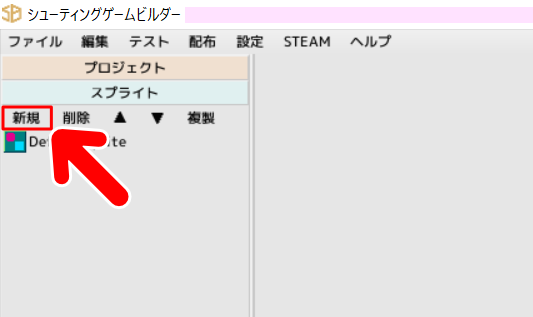
6.すると、「New Title」という名前で新しいスプライトがつくられます。
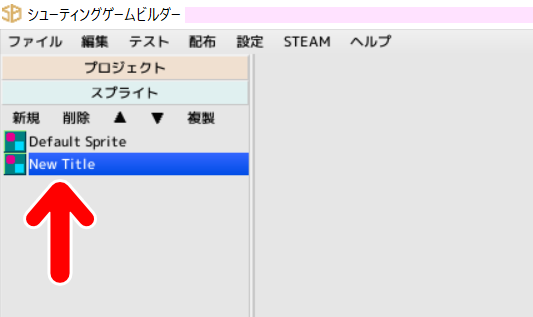
……が、「New Title」という名前では、スプライトの内容がわかりにくいので、わかりやすい名前を変えてみましょう。
スプライトの名前の変えかた
1.先ほどつくった「New Title」をダブルクリックします。
2.すると、「スプライト編集」というウインドウが開きます。
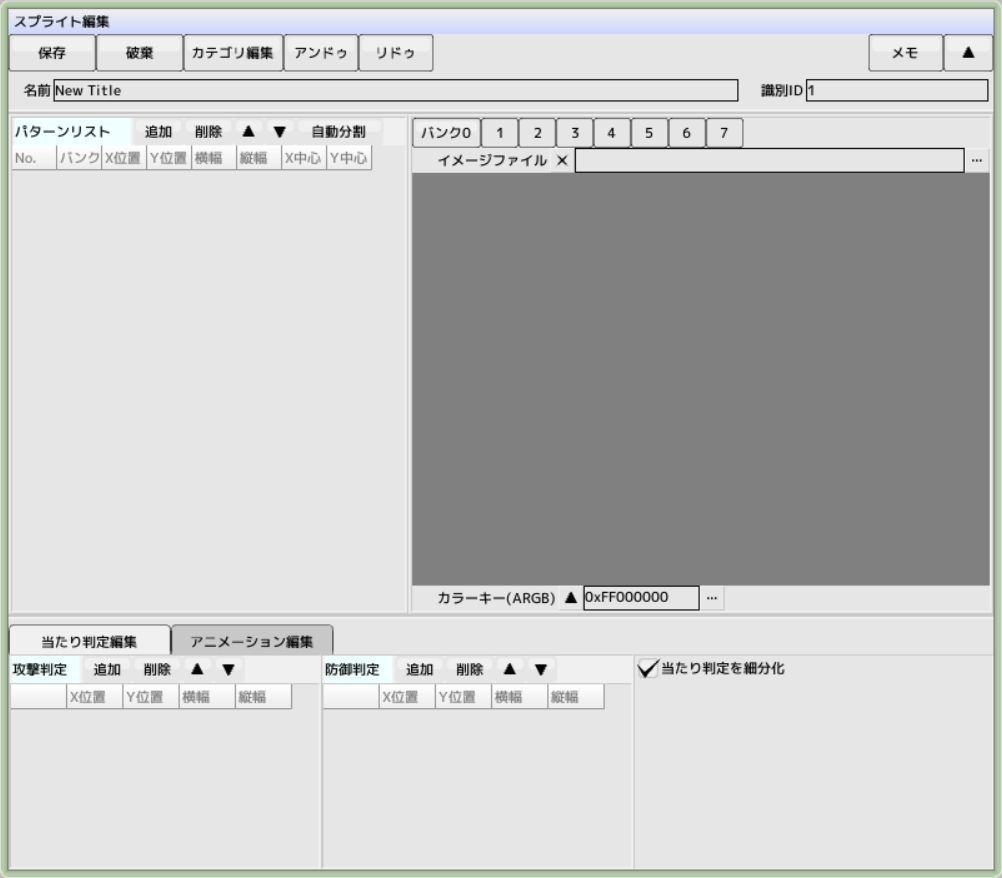
3.左上のほうをみてみましょう。「名前」を設定する欄があります。
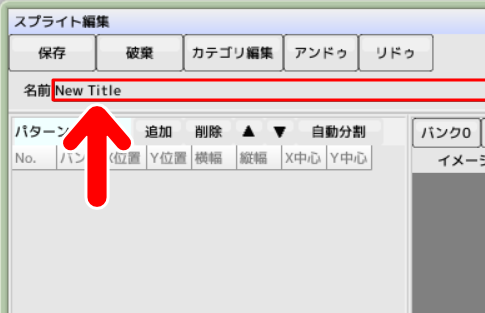
ここで任意の名前を設定することができます。
4.スプライトの内容がわかりやすい名前をいれてみましょう。
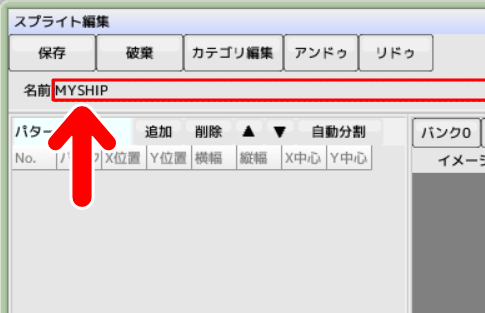
今回は公式チュートリアルと同じように「MYSHIP」という名前にしてみます。
5.名前の入力ができたら「保存」を押します。
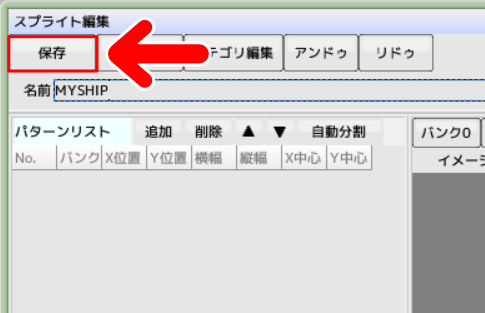
6.これで左側のメニューに名前が反映されます。
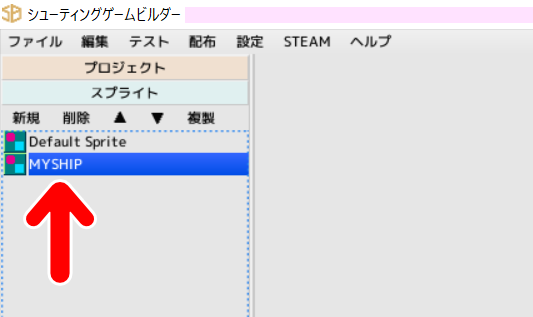
これでスプライトの作成をすることができました。
次回からは、自機などの画像を読み込んで各種設定をしていきます。
次回は画像の設定方法に入っていきます
今回は「Shooting Game Builder チュートリアルのすすめかた」の第3回ということで、スプライトのつくりかたをお届けしました。
次回からは、自機などの画像を読み込んで各種設定をしていきます。