今回は「Shooting Game Builderのチュートリアルのすすめかた」その5をお届けします。
前回(その4)の記事では、自機などの画像を読み込む方法についてお届けしました。

今回は、読み込んだ画像からパターンを切り出していきます。
パターンの切り出しについて
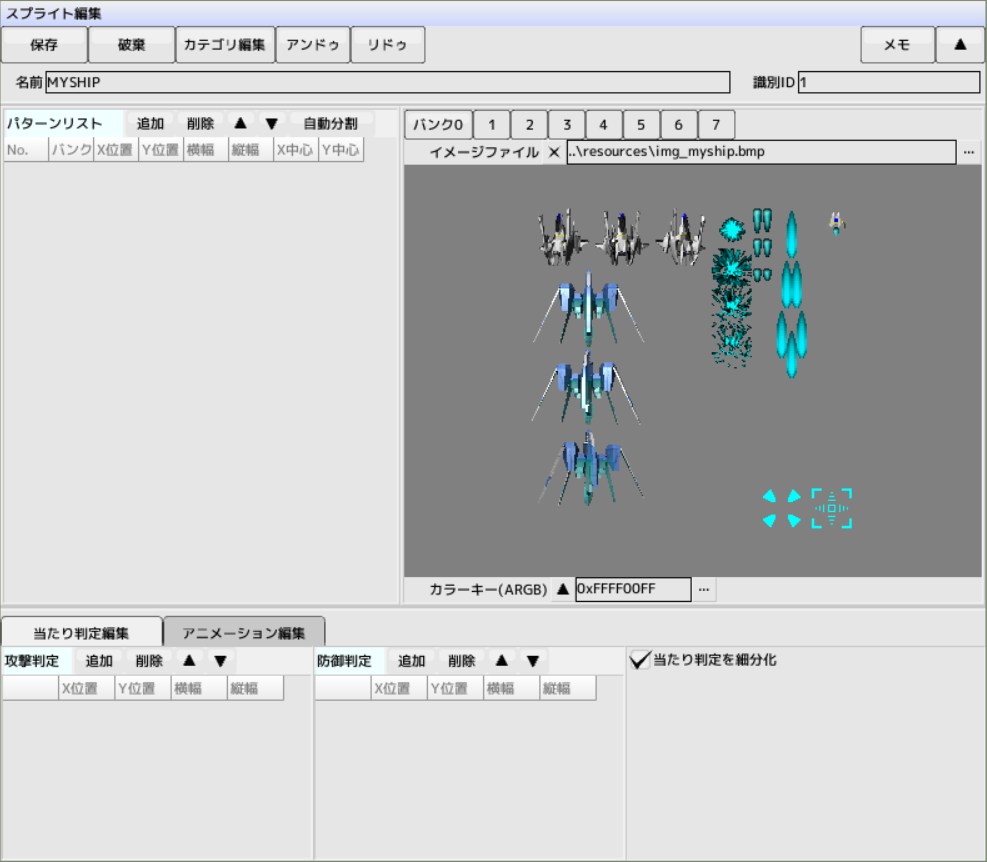
前回の記事では「自機などが入った画像」を読み込みました。
……が、現在はエディターに「自機などが入った画像」を読みませただけの状態です。
これをゲームで使えるようにするには、「どこにどんな画像があるのか」を設定する必要があります。
というわけで、今回はこの画像の中の「どこに自機や敵、弾などの画像があるのか」の設定をしていきます。いわゆる「パターンの切り出し」という作業です。
では、まずはプレイヤーが操作する「自機」のパターンを切り出してみましょう。
自機のパターンを切り出してみよう
今回のチュートリアル用の画像に入ってる「自機の画像」は次の3つです。
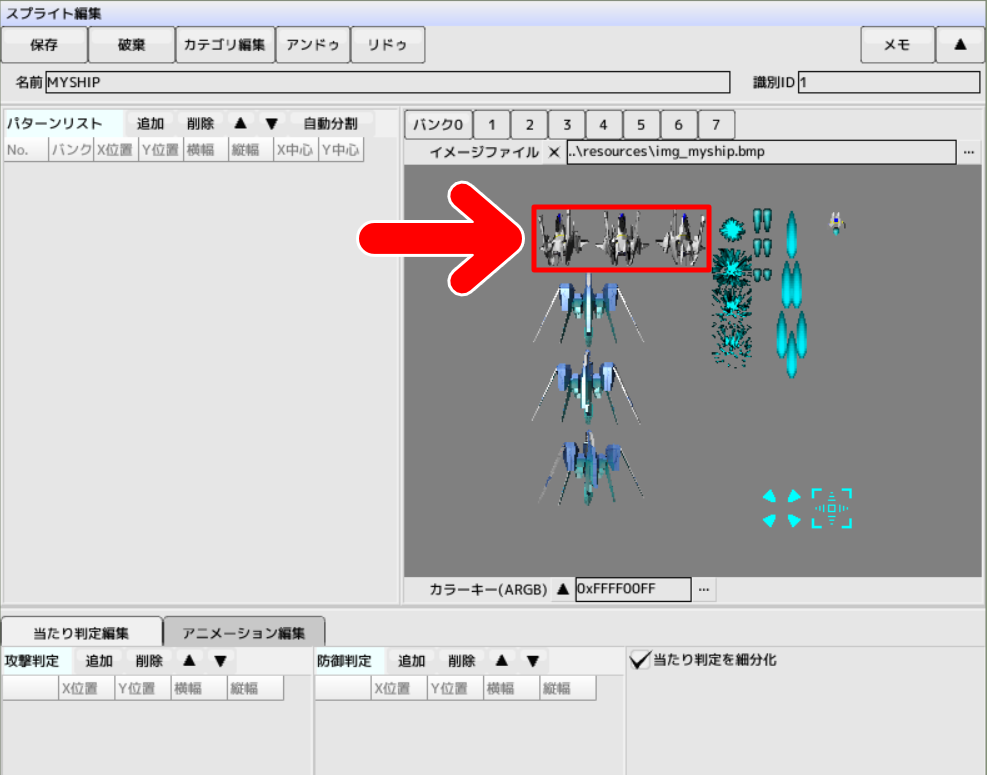
左から「自機を左に動かした時のもの」「正面」「自機を右に動かしたときのもの」となっています。まずはこの自機画像の位置や大きさを設定していきます。
手順
1.パターンリストのところにある「追加」を押します。
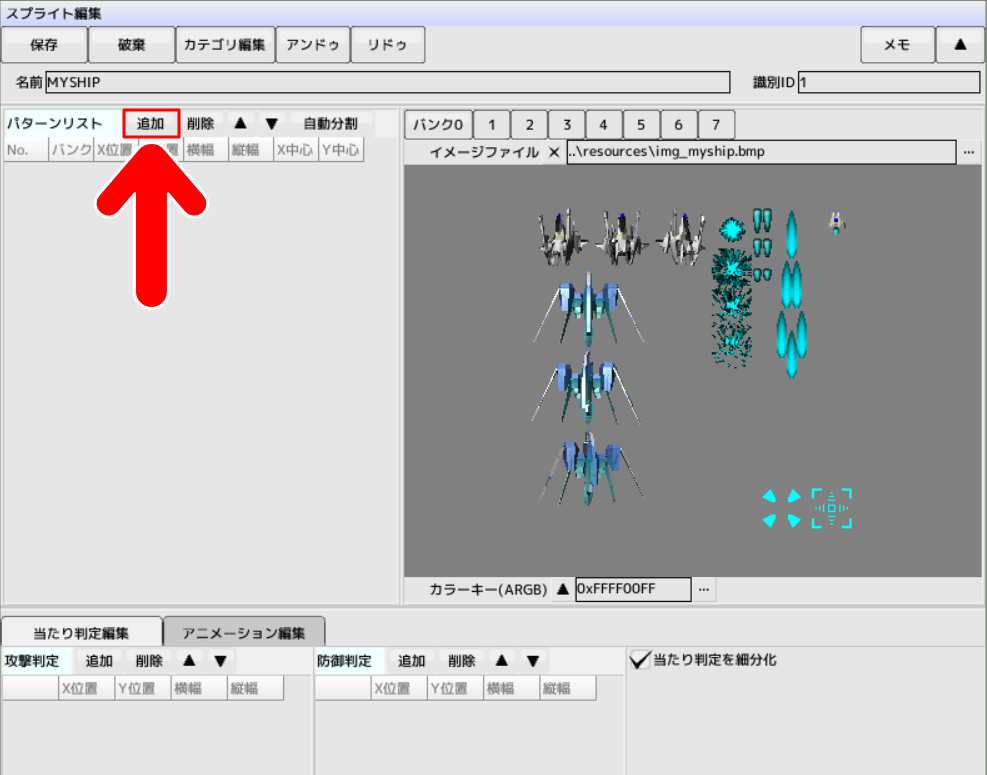
2.すると、パターンリストに1つめのパターンが追加されます。
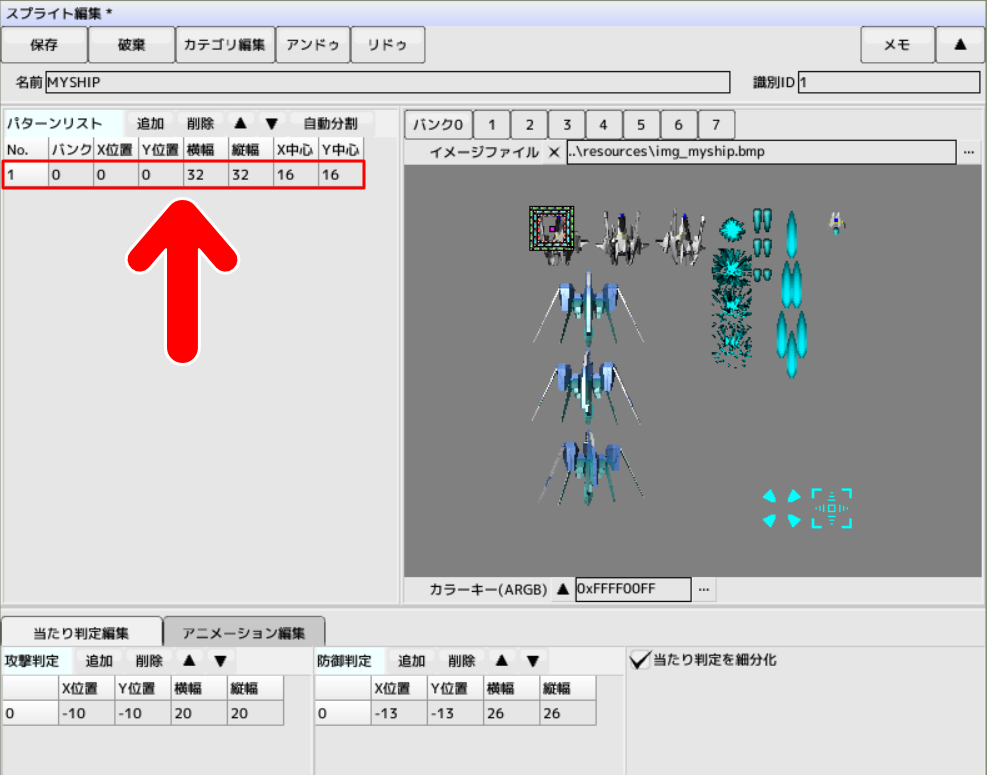
3.まずは、いちばん左にある自機の位置とサイズを設定していきます。
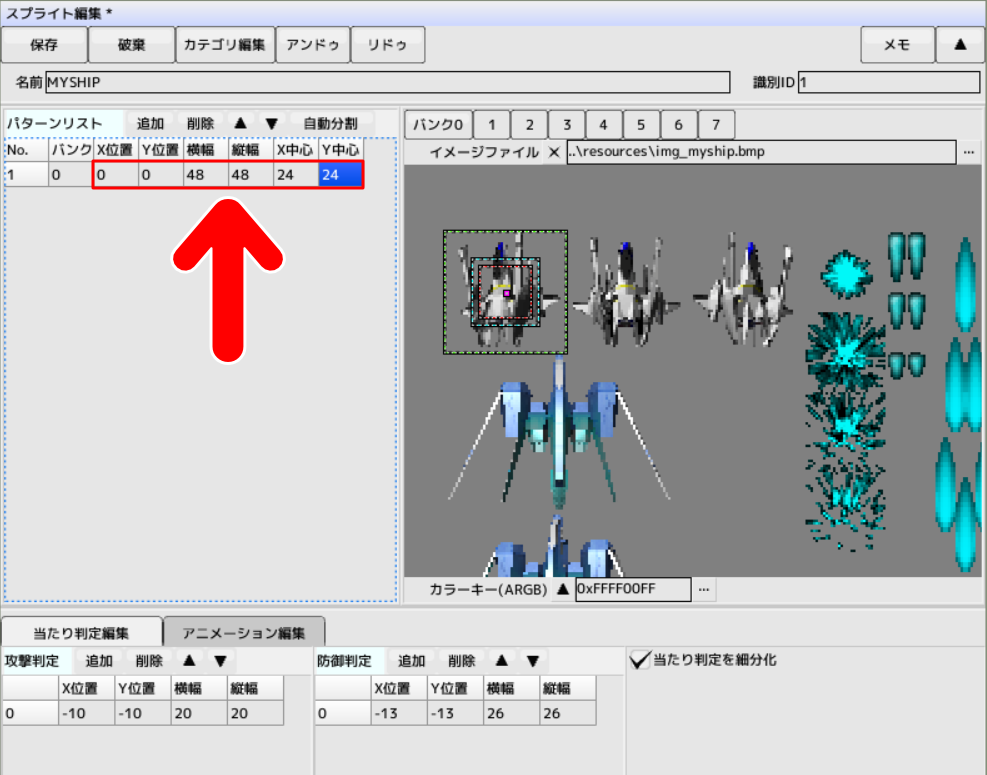
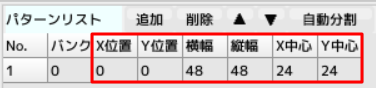
ここでは、公式チュートリアルに従って次のように入力します。
この数値を入力すると、いちばん左上にある自機の画像が「緑色の枠」で囲まれます。これで、いちばん左上の自機画像のサイズと位置を設定できたことになります。
それぞれの数値についてみていきましょう。
X位置、Y位置
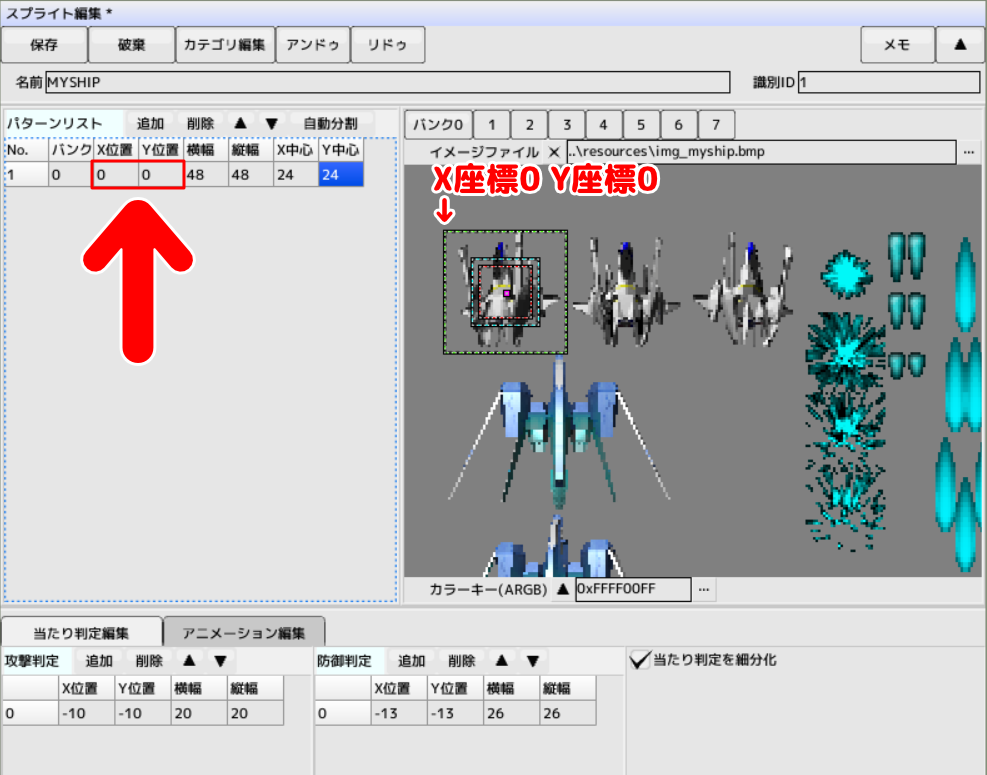
「X位置」「Y位置」は、切り出すパターンの左上の位置(座標)を設定する項目です。
今回は背景を透過しているので、少しわかりにくいのですが、もともとの画像はこんな感じ↓
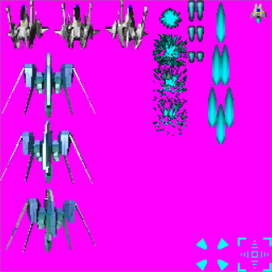
左上のいちばん端から各画像が並べられているのですね。「X位置」「Y位置」はこの大きな画像の座標をもとに考えます。
今回は、左上のいちばん端にある自機画像の設定をしていますので、X座標が0、Y座標が0となります。
横幅、縦幅
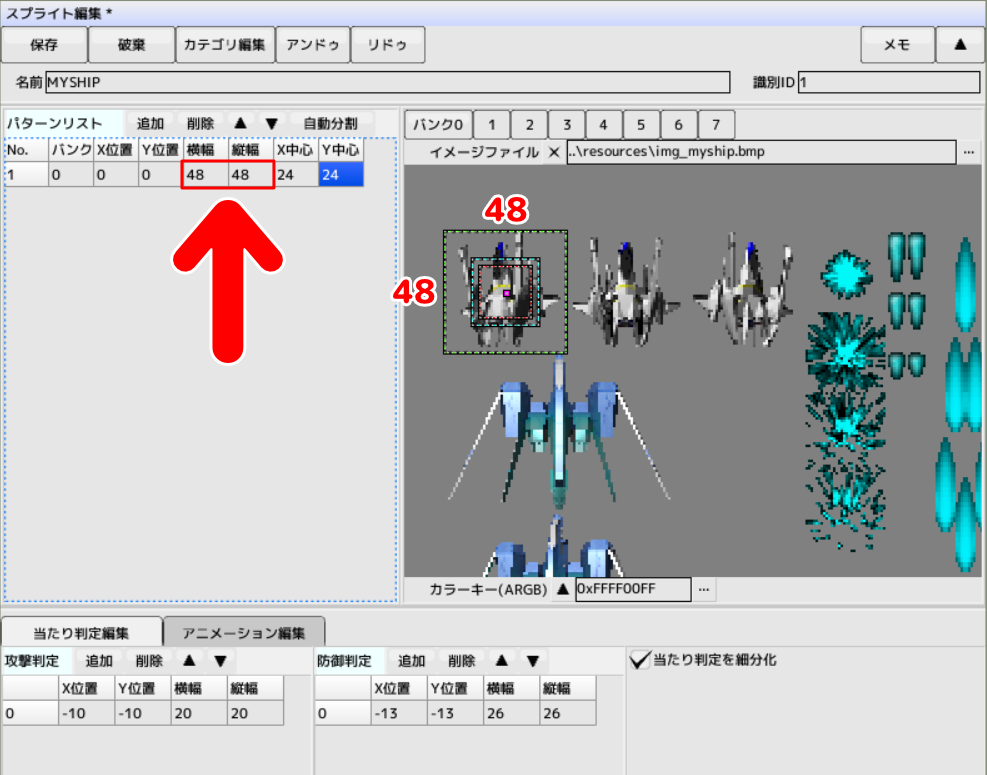
「横幅」「縦幅」は、切り出すパターンのサイズを設定する項目です。今回のチュートリアルでは、自機画像が48×48になっていますので、「横幅」「縦幅」ともに「48」と入力します。
X中心、Y中心
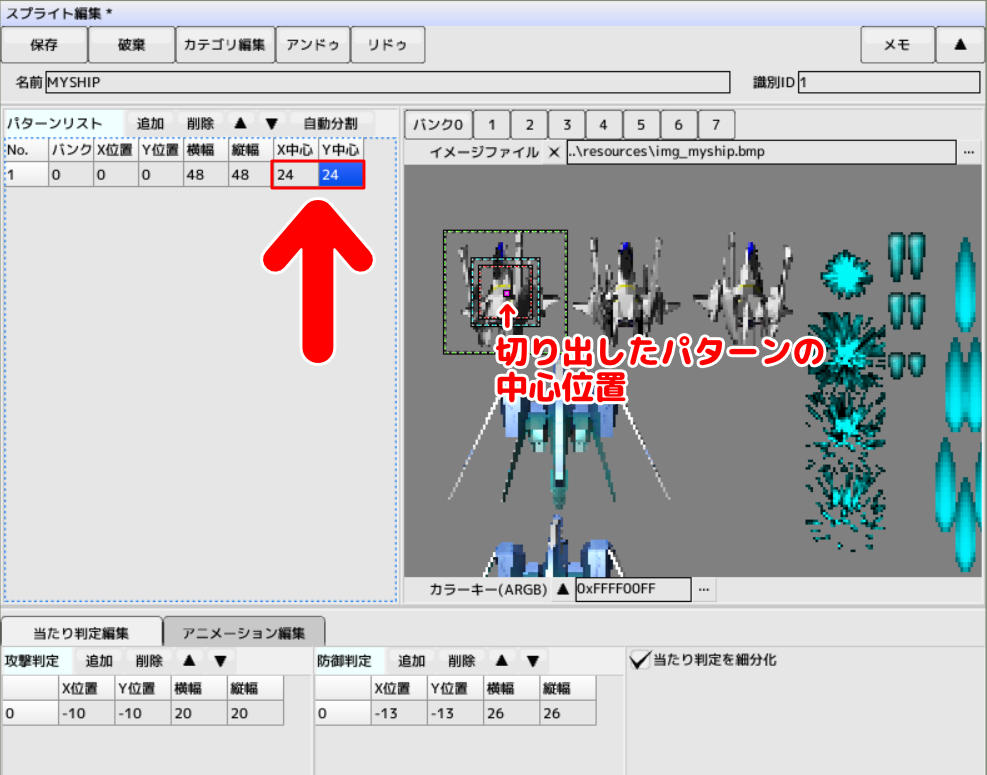
「X中心」「Y中心」は、切り出したパターンの中心位置です。今回のチュートリアルでは、自機のサイズの中心位置を設定しています。縦幅と横幅が48ですので、その半分ですね。それぞれ24で設定しています。
ちなみにこの「X中心」「Y中心」は
- 当たり判定を設定する際の基準位置
- パターンを回転・拡大させる場合の中心点
になります。
次回は当たり判定の設定をしていきます。
次回は当たり判定の設定をしていきます
今回は「Shooting Game Builder チュートリアルのすすめかた」の第5回ということで、自機のパターンの切り出してみました。
次回は、切り出したパターンの当たり判定を設定をしていきます。