
今回は「Shooting Game Builderのチュートリアルのすすめかた」その6をお届けします。
前回の記事(その5)では、自機のパターンを切り出してみました。

今回は、切り出したパターンに当たり判定を設定していきます。
前回の記事では
前回の記事では、いちばん左上にある自機のパターンを切り出してみました。
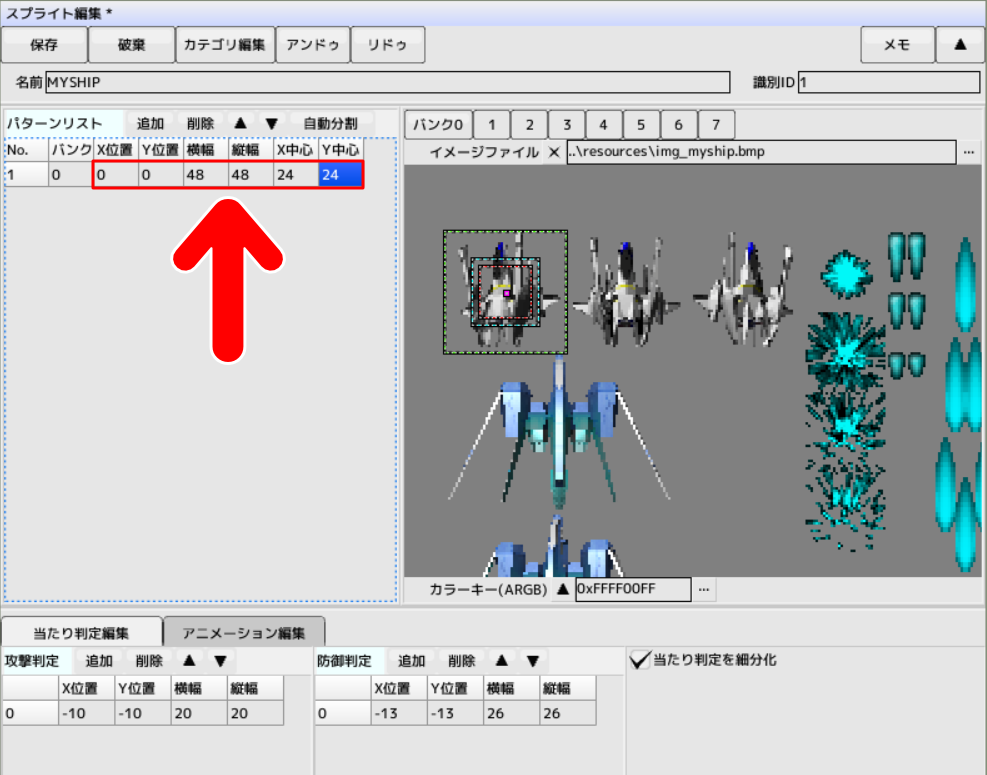
今回はこの切り出したパターンに当たり判定を設定していきます。
当たり判定の設定をしよう
パターンをつくると、ウインドウの下部にある「当たり判定編集」のところに、数値を入力できる項目が追加されます。
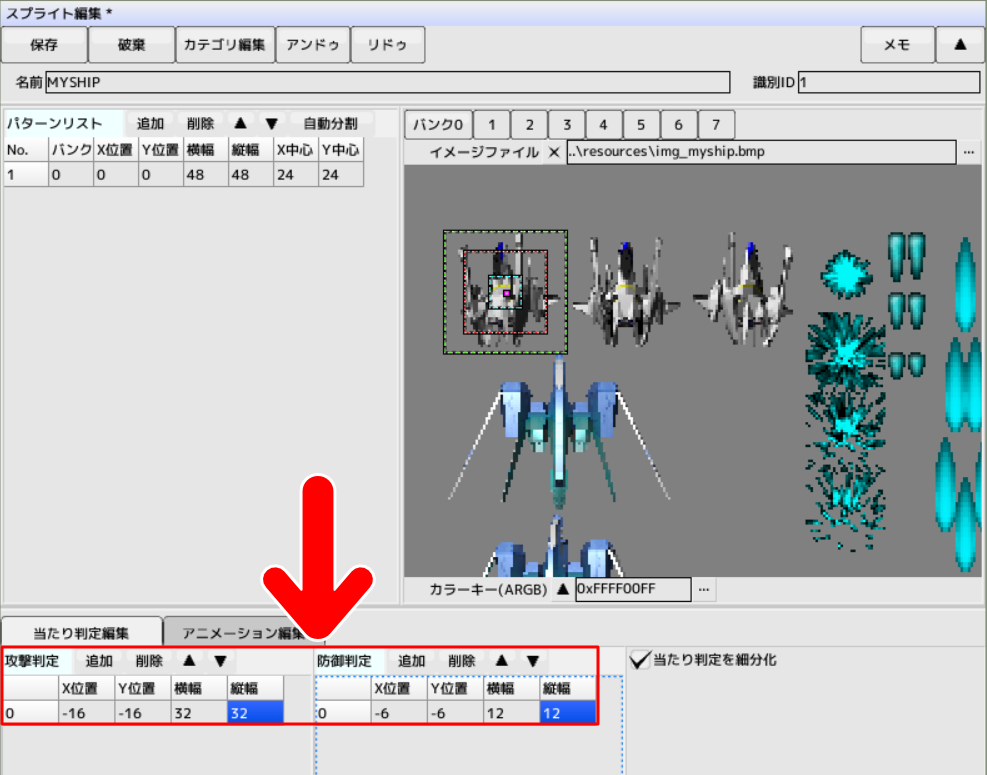
今回切り出したパターンの「当たり判定」を設定する欄です。
ここでは、公式チュートリアルに従って次のように入力します。

当たり判定編集には「攻撃判定」と「防御判定」があります(ちなみに、シューティングゲームでよくいわれる「自機の当たり判定」は「防御判定」のほうになります)。
上記の数値を入力すると、次のような表示になります。
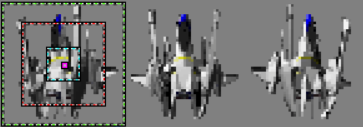
パターンを設定した自機のところに3つの枠がついていますね。それぞれの枠には次のような意味があります。
- 自機のいちばん外側にある緑色の枠が「パターンのサイズ」です。
- 赤色の枠が、当たり判定編集で設定した「攻撃判定のサイズ」です。
- 水色の枠が、当たり判定編集で設定した「防御判定のサイズ」です
また、自機の中心あたりをみると、ピンク色の点があります。これはパターンリストの「X中心」「Y中心」で設定した中心点です。
当たり判定編集の「X位置」「Y位置」の考え方
今回、当たり判定を設定する際に、「X位置」「Y位置」に数値を入力しました。
「X位置」「Y位置」は、当たり判定の枠のいちばん左上の座標になります。
が、ここで注意したいのは、数値の考え方の違いですです。
前回の記事で行ったパターンを切り出す時の「X位置」「Y位置」は、大きな画像全体を元にした場合のX座標とY座標でした。
が、当たり判定編集の「X位置」「Y位置」は、それとは違う考え方になります。
当たり判定編集の「X位置」「Y位置」パターンの切り出しで設定した「X中心」「Y中心」からの座標(相対位置)になります。
それぞれについてくわしくみていきましょう。
当たり判定の基準位置
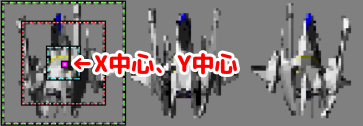
まずは当たり判定を設定する際の基準位置からみていきましょう。
先ほど切り出したパターンをみてみると、自機の中にピンク色の点があります。パターンリストの「X中心」「Y中心」で設定したものが、このピンク色の点の位置です。
当たり判定は、このピンク色の点を基準にして考えます。
そのことをふまえて「攻撃判定」と「防御判定」をみてみましょう。
攻撃判定
まずは「攻撃判定」の「X位置」「Y位置」をみてみましょう。

ここでは「X位置」「Y位置」ともに「-16」という数値が入っています。
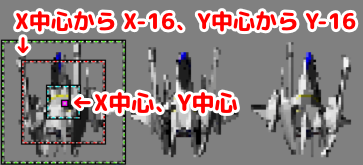
これは、攻撃判定の枠(赤色の枠)の左上が、中心(X中心、Y中心)から、「Xが-16」「Yが-16」の位置にあることを設定しています。
防御判定
つづいて「防御判定」の「X位置」「Y位置」をみてみましょう。

ここでは「X位置」「Y位置」ともに「-6」という数値が入っています。
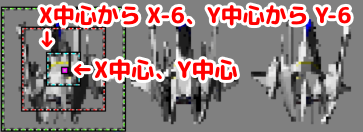
これは、防御判定の枠(緑色の枠)の左上が、中心(X中心、Y中心)から、「Xが-6」「Yが-6」の位置にあることを設定しています。
当たり判定の横幅、縦幅
つづいて、当たり判定の横幅、縦幅についてみていきましょう。

攻撃判定、防御判定それぞれについてみていきます。
攻撃判定の横幅、縦幅
まずは攻撃判定の横幅、縦幅をみていきましょう。

ここでは横幅、縦幅ともに「32」という数字が入っています。
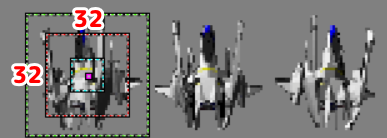
これは攻撃判定の大きさ(赤色の枠)が横32×縦32ということです。
防御判定の横幅、縦幅
つづいて防御判定の横幅、縦幅をみていきましょう。

ここでは横幅、縦幅ともに「12」という数字が入っています。
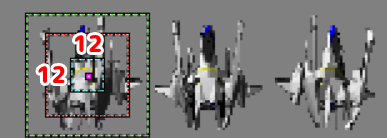
これは防御判定の大きさ(緑色の枠)が横12×縦12ということです。これは、いわゆる「自機の当たり判定」のことです。
ここに入れる数値を小さくすれば「自機の当たり判定」が小さくなり、数値を大きくすれば「自機の当たり判定」が大きくなります。
これで1つめのパターンを設定することができました。
次回はその横にある自機のパターンを切り出していきます。
次回からは残りのパターンを切り出していきます
今回は「Shooting Game Builder チュートリアルのすすめかた」の第6回ということで、当たり判定の設定を行いました。
次回は、残りのパターンを切り出していきます。