今回は「Shooting Game Builderのチュートリアルのすすめかた」その7をお届けします。
前回の記事(その6)では、自機の1つめのパターンを切り出し、当たり判定を設定しました。

今回は、自機の2つめ以降のパターンをつくっていきます。
前回の記事では
前回までの記事では、「パターン1」として、いちばん左上にある自機のパターンを切り出しと当たり判定の設定を行いました。
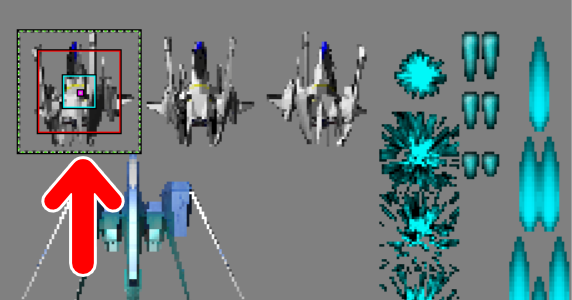
今回は自機の残りのパターン、「パターン2」以降の設定をしていきます。
パターン番号のイメージはこんな感じ↓
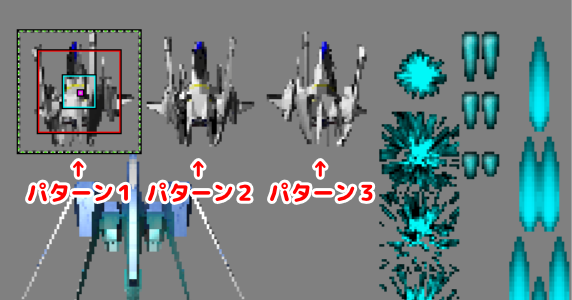
前回は「パターン1」をつくったので、今回は「パターン2」と「パターン3」をつくっていきます。
考え方
今回つくる「パターン2」と「パターン3」は、「パターン1」と同じく自機画像です。
前回つくったものと画像のサイズや当たり判定は一緒です。
違っているのは、画像の位置ですね。座標で考えると、Y座標はどれも同じ。つまり違っているのは「X座標のみ」となります。
つまり、「パターン2」と「パターン3」は、X座標(X位置)さえ変えれば、あとは「パターン1」のコピペでOKということになります。
このことを念頭において作業をしていきましょう。
「パターン2」と「パターン3」をつくってみよう
では、さっそく「パターン2」と「パターン3」をつくってみましょう。
1.「パターン1」が選択された状態で「パターンリスト」の「追加」ボタンを押します。
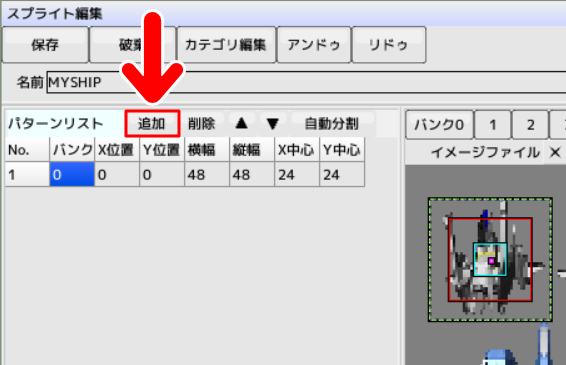
2.すると、「パターン1」と同じ内容で「パターン2」が作成されます。
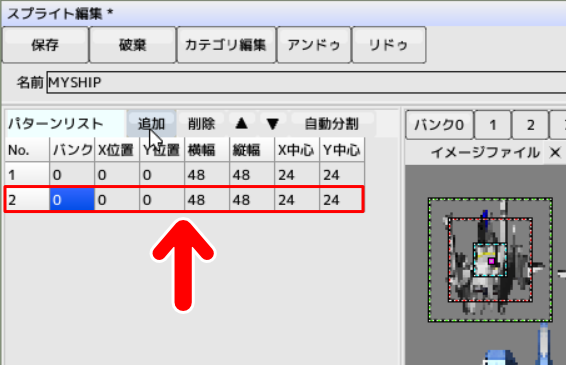
3.同様の手順で「パターン3」もつくってみましょう。「追加」ボタンを押します。
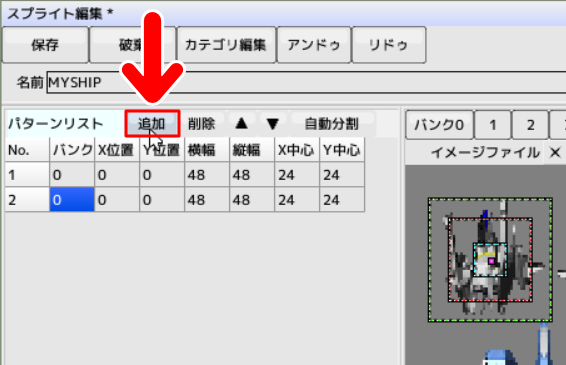
4.すると、「パターン1」と同じ内容で「パターン3」ができます。
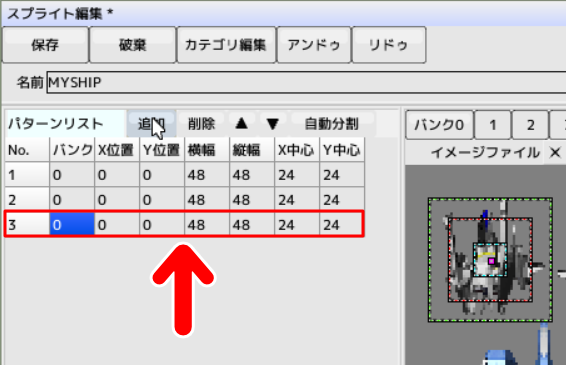
これで「パターン2」と「パターン3」の欄ができました。
……が、このままでは中身が「パターン1」と全く同じになっていますので、「パターン2」と「パターン3」用に修正していきます。
X位置の修正をしよう
ここで「パターン1」「パターン2」「パターン3」の違いをみてみましょう。
どれも自機画像で、画像のサイズや当たり判定は同じです。違っているのは画像の位置です。座標でいえば、Y座標はどれも同じ。違っているのはX座標ですね。
ですので、「パターン2」と「パターン3」のX位置を修正すればOKということですね。
1つの画像のサイズが48×48ですので、X座標が48ずつ横にずれていくイメージです。
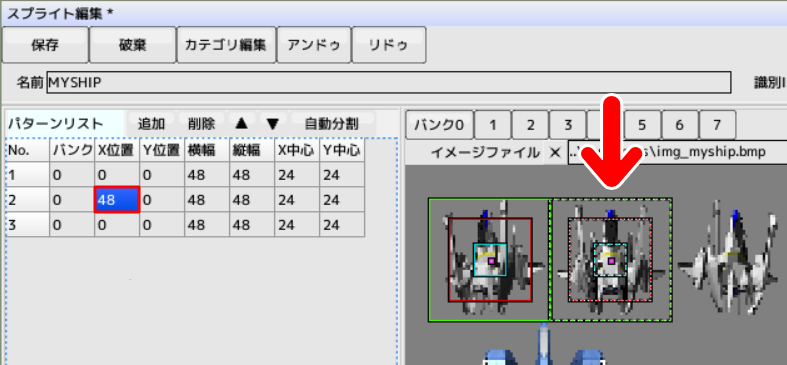
1.「パターン2」のX位置に「48」と入力します。
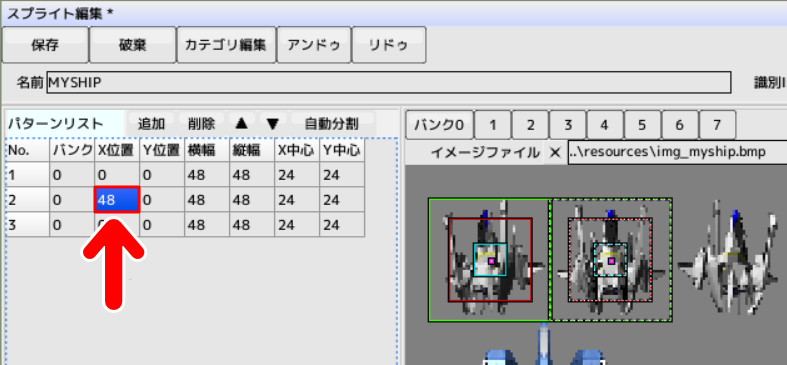
すると、プレビューに枠が表示されます。これで「パターン2」ができました。
2.同じように「パターン3」のX位置も修正してみましょう。
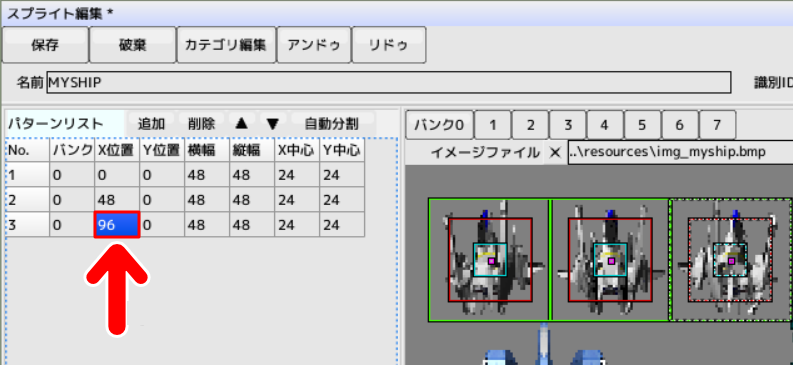
「パターン3」は「パターン2」の位置より48右にありますので、パターン2のX位置に48を足して「96」と入力します。
すると、プレビューに枠が表示されます。これで「パターン3」ができました。
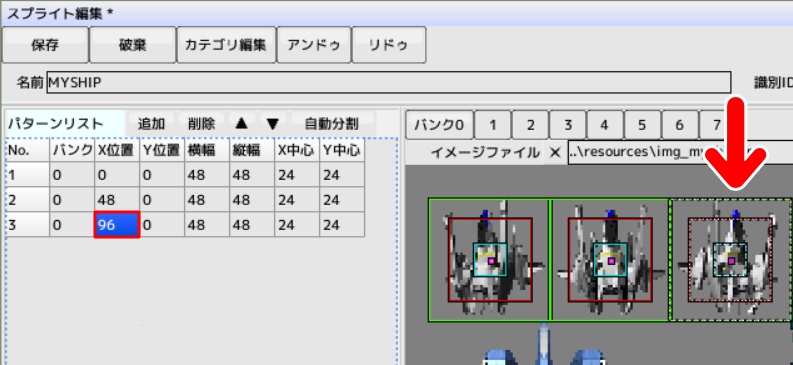
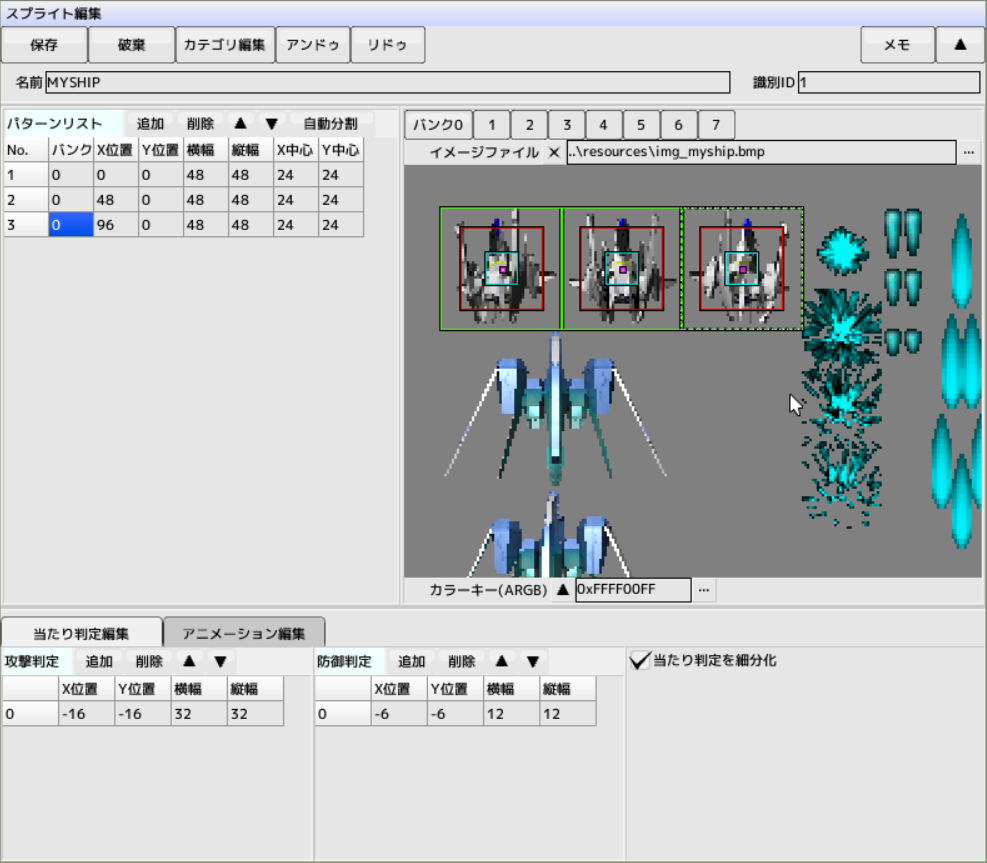
これで「パターン1」「パターン2」「パターン3」の設定ができました。
当たり判定の設定はどうする?
ちなみに「パターン2」と「パターン3」の当たり判定の数値はそのままでOK(修正しなくてもOK)です。
というのも、当たり判定に入力する数値は、パターンリストで登録した「X中心」「Y中心」からの座標(相対位置)になるんですね。
「パターン2」と「パターン3」の「X中心」「Y中心」は「パターン1」と同じですので、そのままでOKということですね。
次回はパターンリストを仕上げていきます。
次回からは残りのパターンを切り出していきます
今回は「Shooting Game Builder チュートリアルのすすめかた」の第7回ということで、自機のパターンリストの作成をすすめていきました。
次回は、パターンリストを仕上げていきます。