
今回は「Shooting Game Builderのチュートリアルのすすめかた」その8をお届けします。
前回の記事(その7)では、自機のパターン、「パターン1」「パターン2」「パターン3」を設定しました。

今回は、パターンリストを仕上げていきます。
前回の記事では
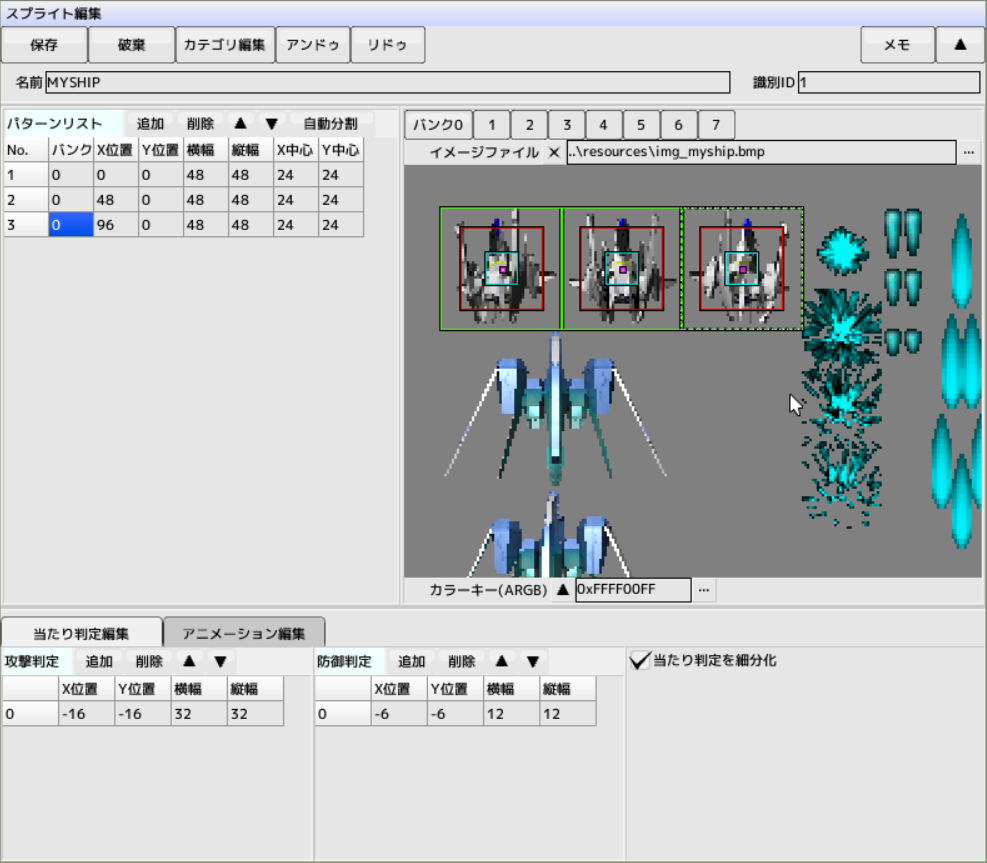
前回の記事では、自機のパターンとして「パターン1」「パターン2」「パターン3」の設定を行いました。
今回は残りのパターンを設定して、パターンリストを仕上げていきます。
この作業は挫折しやすいポイントかも
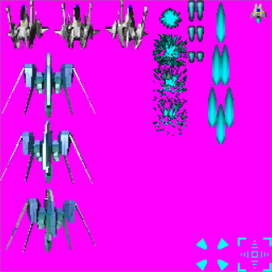
今回のチュートリアルで使用している画像には、これまでに設定した自機画像のほかに、自機の弾など様々な画像が入っています。
公式チュートリアルに沿ってすすめているこの段階では、「どの画像をどこで使うのか」がわからない状態です。
スプライトの設定では、この状態で、いろいろな数値を入力していく作業が続きます。
なんと、パターンリスト20まで入力します。
こちらは、公式チュートリアルに従って、パターンリスト20まで入力したところ↓
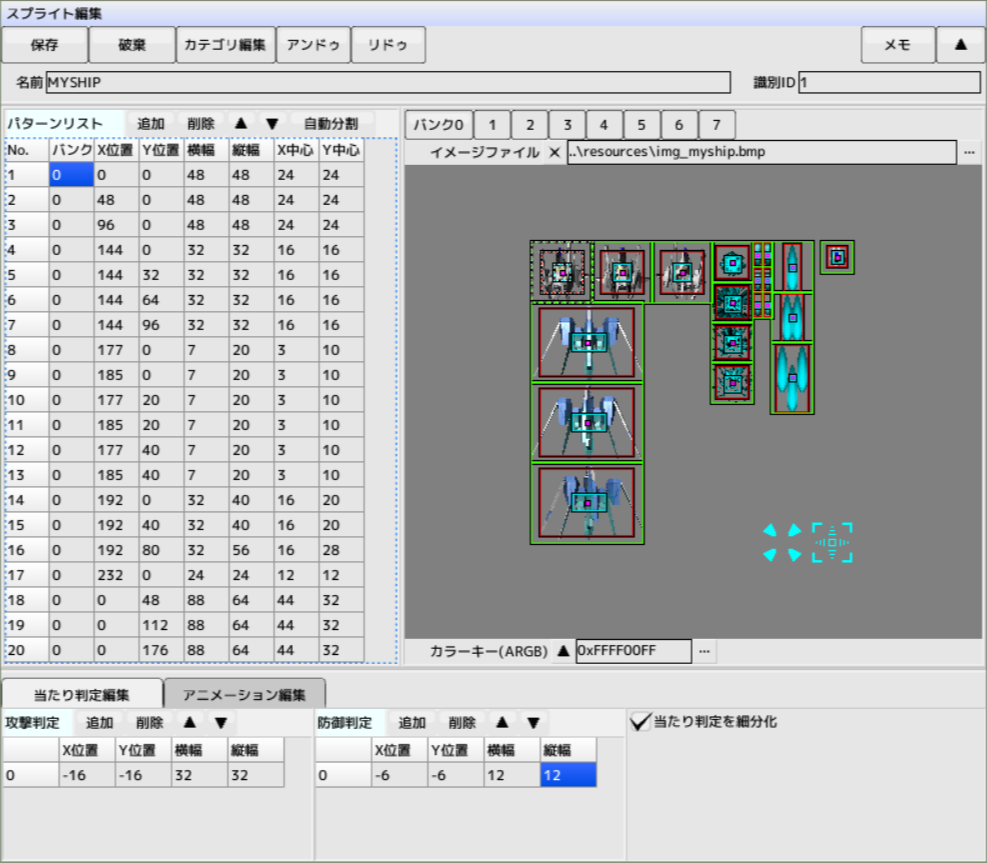
このように、ずらっといろいろな数値を入力していくわけですね。
「どの画像を何に使うのか」がわからないまま設定をしていくので、正直、かなり大変な大変な作業になります。
そのため、「今、何をやっているんだろう?」「よくわからない数字ばっかり入力していて、なんだかつらいな」と感じやすいポイントかと思います。
初心者(もちろん私を含みます)が挫折しやすいポイントといってもいいかもしれません。
ですので、ここを乗り越えるコツは
- あまり深く考えないこと
です!
チュートリアルの今の段階では「どの画像をどう使うのかわからない」状態ですので、わからないことがあって当たり前なんですね。
この段階では「わからないことは気にしなくてOK」なので、公式チュートリアルに従って数値を入力していきましょう。
ちなみに、入力した数値はあとから自由に修正できますので、気楽に作業をすすめていきましょう。
知っておくと便利な操作
当たり判定を設定する際に知っておくと便利な操作があります。
- 攻撃判定の枠は、キーボードのShiftキーを押しながらマウスで操作することができます。
- 防御判定の枠は、キーボードのCtrlキーを押しながらマウスで操作することができます。
どちらも枠の位置やサイズを変えたりすることができます。これらの操作を活用すると、作業がかなりスムーズになります。
パターンリストを仕上げてみよう
これまでに挙げた点を踏まえて、公式チュートリアルに従ってパターンリストを仕上げてみましょう。
パターン20まであるのでかなり大変ですが、がんばって仕上げていきましょう。
全部入力すると、こんな感じ↓
ちなみに、公式チュートリアルには「当たり判定(攻撃判定と防御判定)」の数値は細かく載っていません。
ですので、ここは操作に慣れる練習だと思って、公式チュートリアルの画像をみながら「攻撃判定の枠はこんな感じかな?」「防御判定の枠はこれぐらいかな?」という感じで設定していくとよいかと思います。
どの数値もあとから自由に編集できますので、この段階ではあまり深く考えずに、「プレイしていて気になったら修正する」ぐらいの感覚でよいかと思います。
次回からは今回仕上げたパターンリストを使って作業をしていきます。
次回は「プレイヤー」の作成に入ります
今回は「Shooting Game Builder チュートリアルのすすめかた」の第8回ということで、自機のパターンリストを仕上げました。
次回は、「プレイヤーの作成」という作業に入っていきます。