
今回は「Shooting Game Builderのチュートリアルのすすめかた」その12をお届けします。
前回の記事(その11)では、自機ショットの設定に入りました。

【Shooting Game Builder】チュートリアルのすすめかた その11 ~自機ショットの設定をしよう~
今回は「Shooting Game Builderのチュートリアルのすすめかた」その11をお届けします。 前回の記事(その10)では、自機を動かせるようになりました。 今回からは自機ショットの...
yuzuyu3.com
今回は、その続きです。
前回の記事では
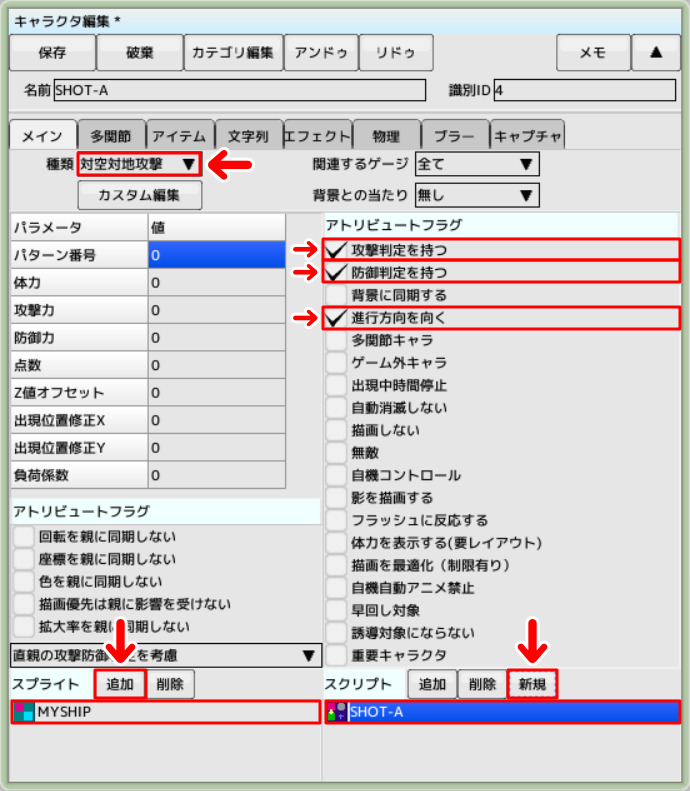
前回の記事では、自機ショットの「キャラクタ」の設定を行いました。
今回は「プレイヤー」に自機ショットを追加します。
プレイヤーに自機ショットを追加しよう
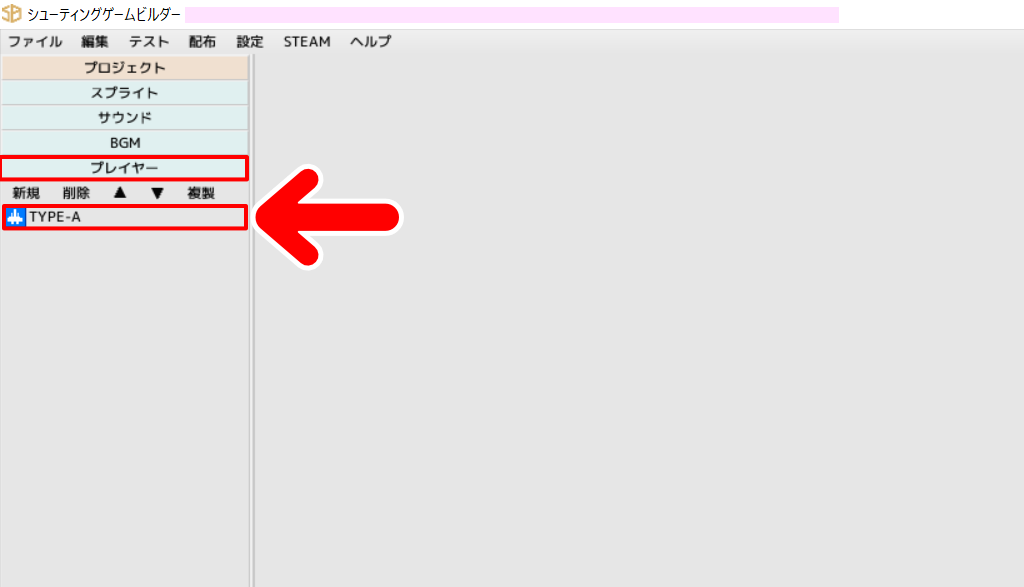
1.左側のメニューの「プレイヤー」の欄にある「TYPE-A」を開きます。
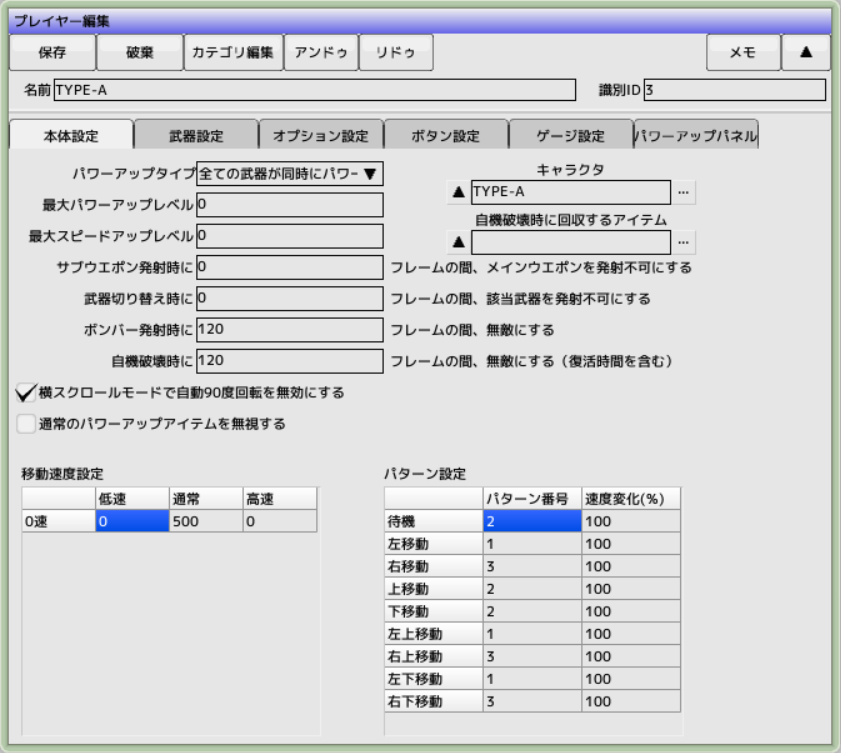
2.すると、TYPE-Aの「プレイヤー編集」ウインドウが開きます。
3.「武器設定」タブをクリックします。
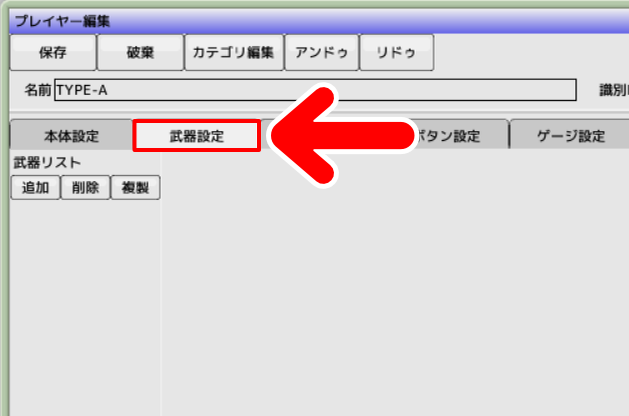
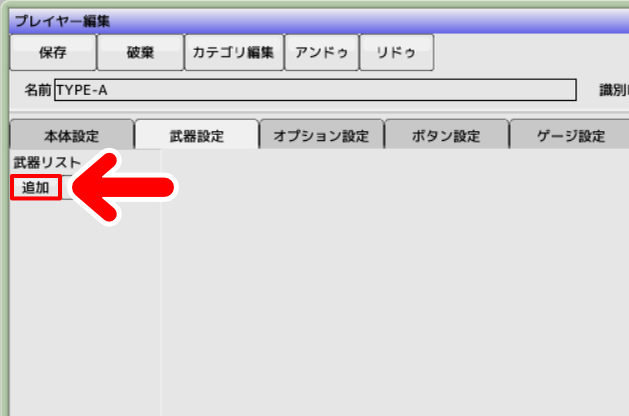
4.武器リストの欄にある「追加」を押します。
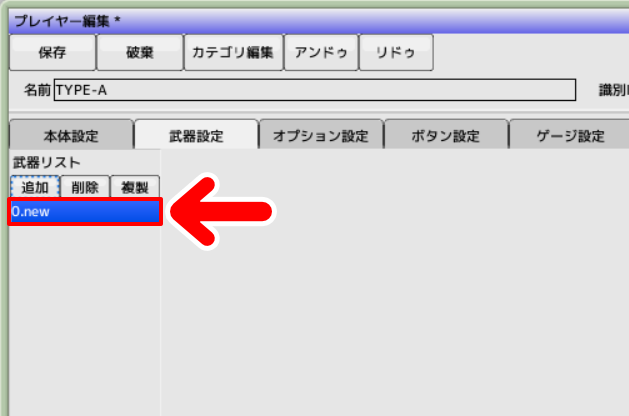
5.「new」という名前の項目がつくられます。これをクリックして開きます。
すると、次のような表示になります。
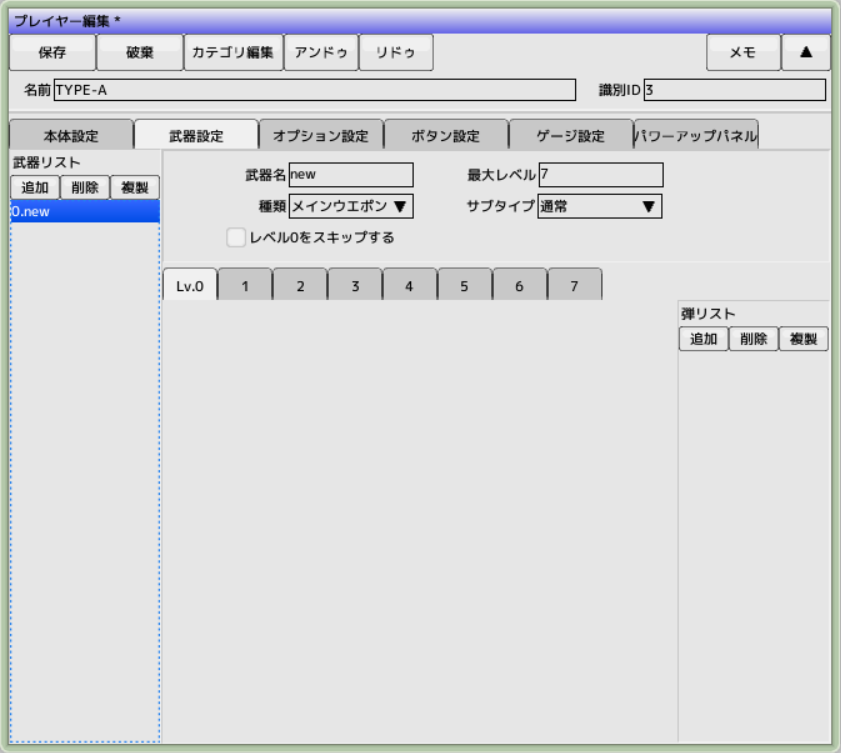
ここから各項目を設定していきます。
各項目を設定していこう
各項目は公式チュートリアルに従ってその通りに入力していきます。
1.まずは「武器名」と「最大レベル」を設定します。
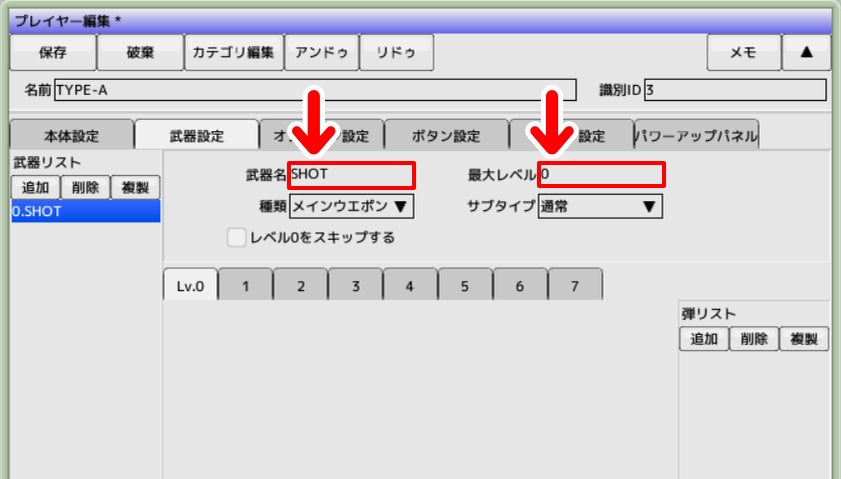
武器名には「SHOT」、最大レベルは「0」と入力します。
2.つづいて「Lv.0」タブをクリックし、右側の「弾リスト」の欄にある「追加」を押します。
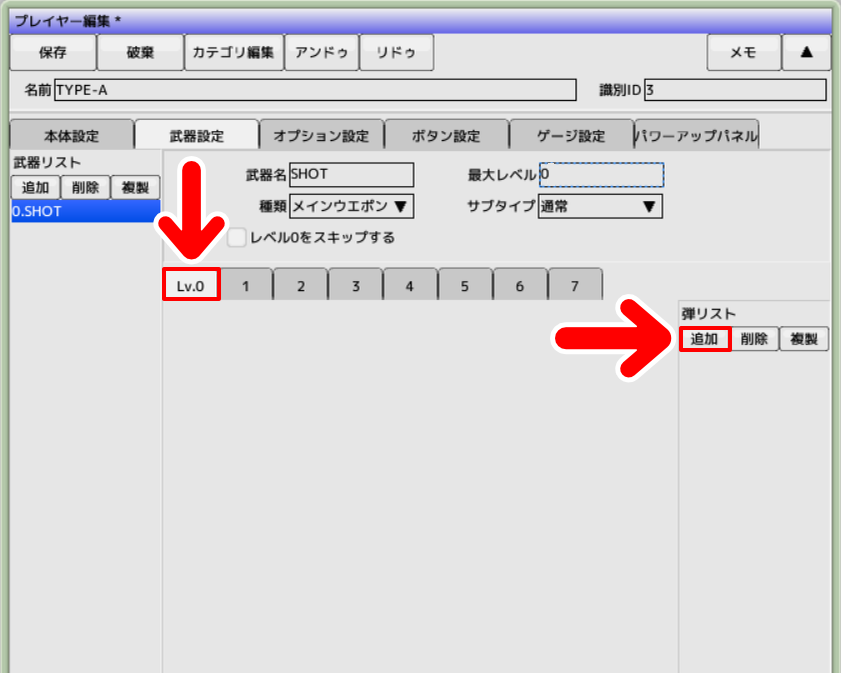
すると、次のような表示になります。
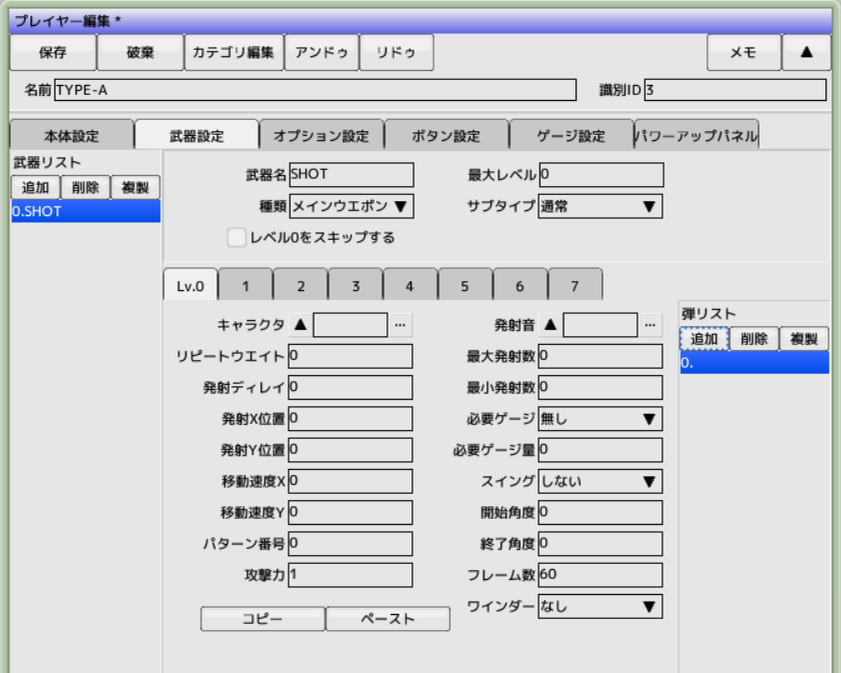
3.つづいて、各項目を次のように設定します。
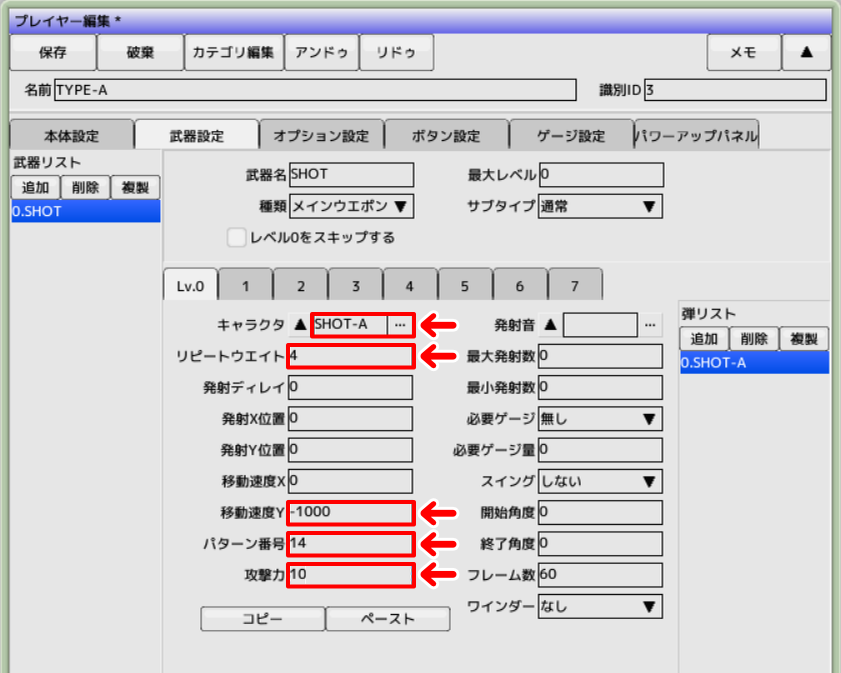
各項目の入力内容は次の通りです。
- 「キャラクタ」を「SHOT-A」にします。
- 「リピートウエイト」を「4」にします。
- 「移動速度Y」を「-1000」にします。
- 「パターン番号」を「14」にします。
- 「攻撃力」を「10」にします。
その他の項目は特にいじらなくてもOKです。
入力ができたら「保存」を押して、ウインドウを閉じます。
次回は弾にスクリプトを追加します。
次回は自機のショットを設定していきます
今回は「Shooting Game Builder チュートリアルのすすめかた」の第12回ということで、「プレイヤー」に自機ショットを追加しました。
次回は弾にスクリプトを追加します。

Save 40% on Shooting Game Builder on Steam
Shooting Game Builder is a tool for creating and distributing shoot 'em up with no programming required! You can create your own graphics, sounds, and ideas.
store.steampowered.com