今回はAffinity Photoで塗りつぶしレイヤーを使ってキャラクターをシルエットにする方法をお届けします。
通常、キャラクターをシルエットにするときは、キャラクターのレイヤーに「レイヤーエフェクト」をかける方法がよくつかわれます。
「カラーオーバーレイ」または「グラデーションオーバーレイ」を適用する方法ですね。
――が、今回はその方法ではなく、塗りつぶしレイヤーを使ってキャラクターをシルエットにする方法をお届けします。
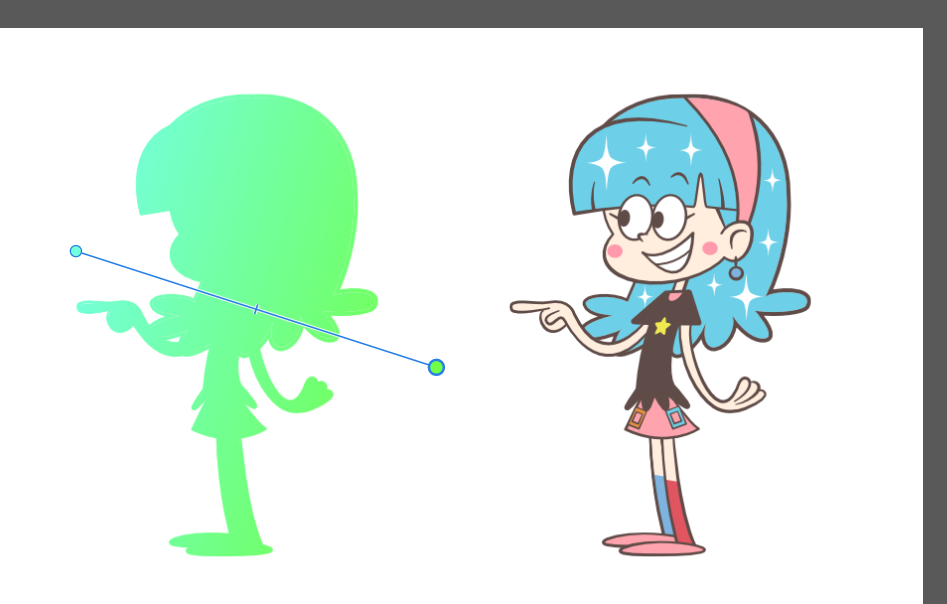
シルエットを単色で塗りつぶす場合は、さほどメリットを感じられないかもしれませんが、大きな差が出るのはグラデーションで塗りつぶす場合です。
「塗りつぶしレイヤー」を使うと、グラデーションの調整が非常にしやすくなります。
今回の方法のメリット
シルエットの色は単色・グラデーションのどちらでもできます。
今回の方法のもっとも大きなメリットは、グラデーションの調整がしやすいという点です。
たとえば、こちらは作業中の画像です。
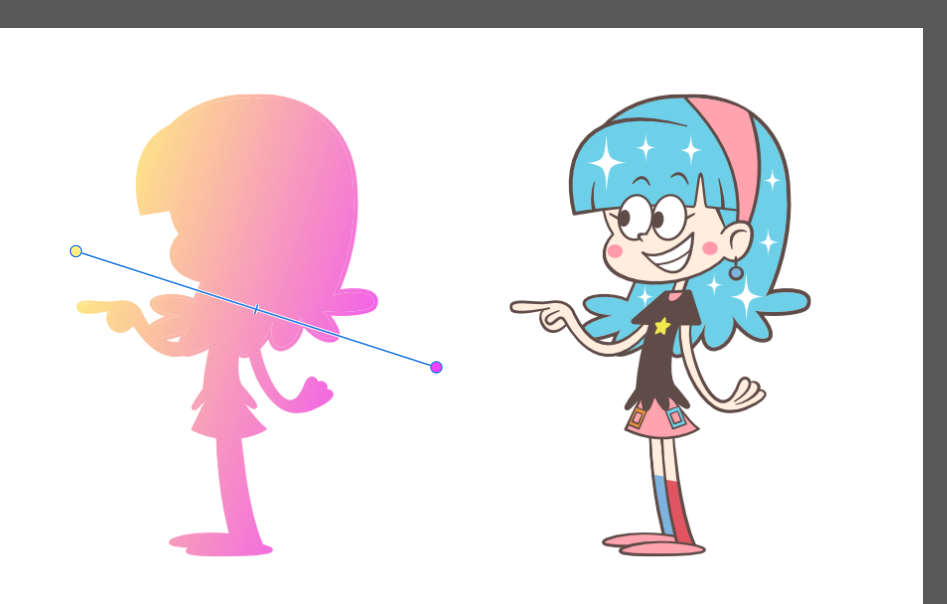
塗りつぶしレイヤーを使うと、このようにグラデーションの設定時に「調整用のバー」が表示されます。
これが非常に便利で、グラデーションの位置や角度・度合いなどを直感的に調整できるのですね。
レイヤーエフェクトのグラデーションオーバーレイより、調整がかんたんです。
というわけで、さっそくやり方をみていきましょう。
作業前の注意点
今回は例として、次のキャラクターのシルエットをつくってみます。
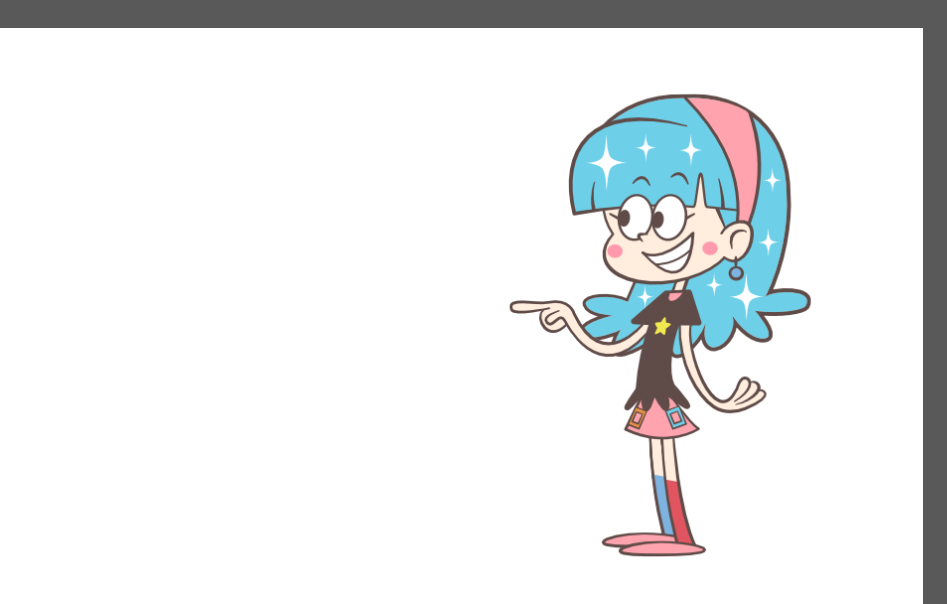
レイヤー構成は次の通りです。
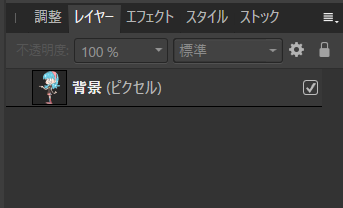
「背景(ピクセル)」と書かれているレイヤーが、キャラクターのレイヤーです。
シルエットにしたいキャラクターは、事前に「背景を透過処理したもの(透過PNG)」にしておきます。
透過PNGとは
透過PNGとは、背景が透明な画像のことです。
たとえば、今回のキャラクターが描かれたレイヤーは次のようになっています。
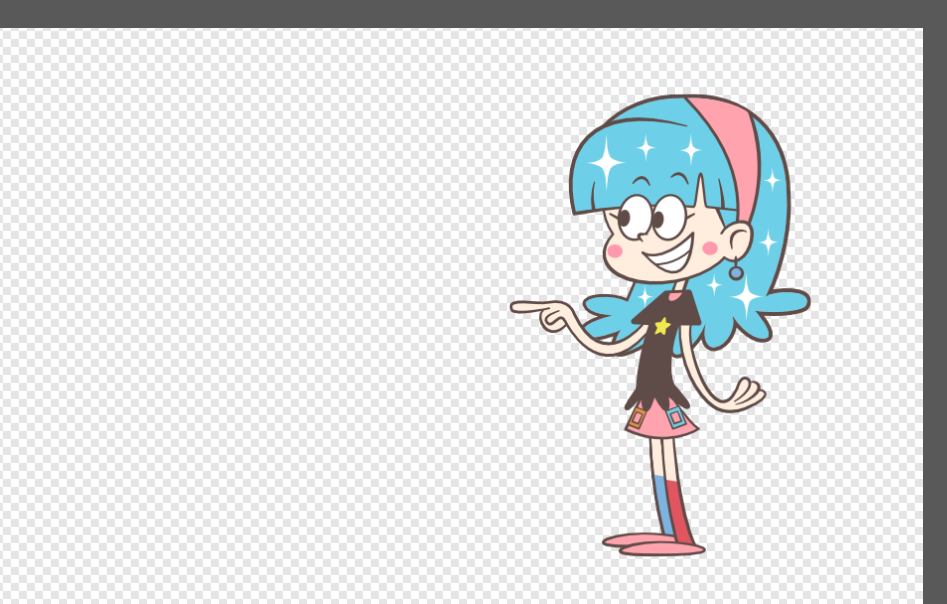
キャラクターのみが描かれており、背景が透明になっています。こうしたものを「透過PNG」と呼びます。
ちなみにAffinity Photoでは、透過PNGの背景を白色にして作業することができます。
メニューバーの「ドキュメント」から「透明な背景」の左のチェックをはずすと、白い背景で作業ができます。

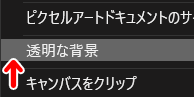
今回は作業工程がみやすいように、背景を白色にしてすすめていきます。
まずは単色のシルエットにしてみよう
単色のシルエットにする手順
1.Affinity Photoでシルエットにしたいキャラクターの画像を開きます。
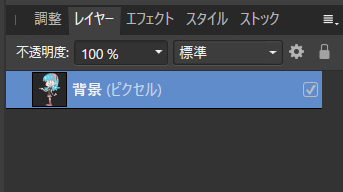
レイヤー構成は次の通りです。
「背景(ピクセル)」と書かれているレイヤーが、キャラクターのレイヤーです。
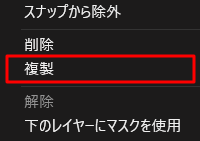
2.レイヤーパネルでキャラクターのレイヤーをクリックして選択状態にして、右クリックします。
メニューが開きますので「複製」を選択します。
すると、もとのレイヤーと同じレイヤーが複製されます。
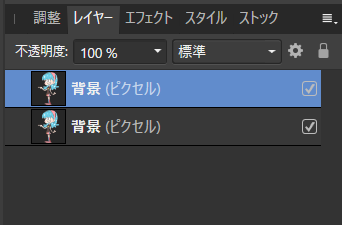
今回は例として、今複製したレイヤー(上のほうにあるレイヤー)をシルエットにしてみます。
3.上にあるレイヤーが選択状態になっていることを確認します。
その状態で、画面左のツールバーから「移動ツール」を選択します。

そして、キャンバス上のキャラクターを好きな方向にドラッグしてみましょう。
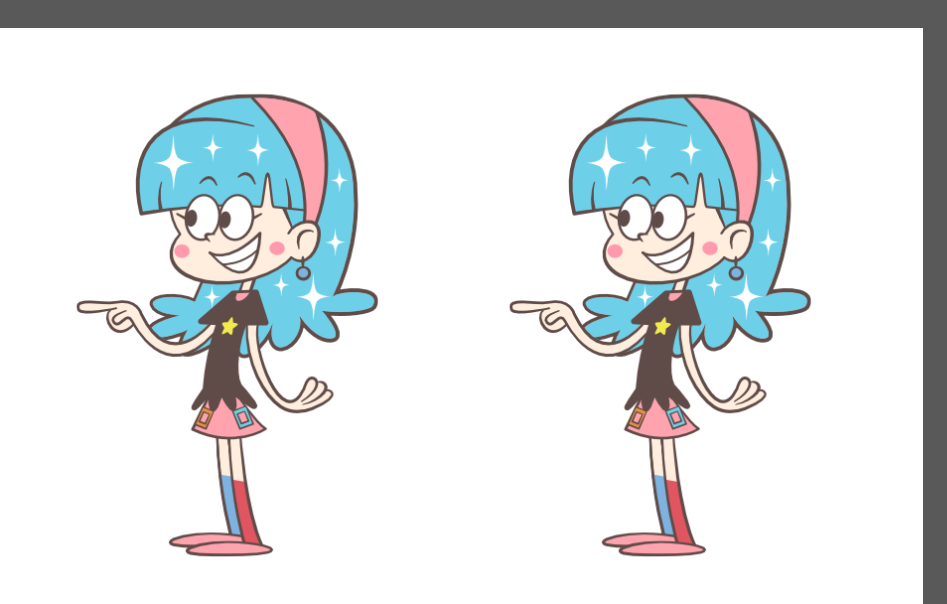
すると、複製されたレイヤーがドラッグした方向に移動します。
4.レイヤーパネルでシルエットにしたい方のレイヤーを選択状態にします。
今回は例として、上にあるほうのレイヤー(複製したほうのレイヤー)を選択します。
その状態で、メニューバーの「レイヤー」から「新規塗りつぶしレイヤー」を選択します。

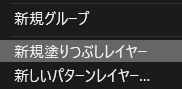
5.すると、キャンバスがなんらかの色(カラーパネルで設定されている色)で塗りつぶされます。
色はあとから自由に変更できますので、この段階ではどんな色になっていてもOKです。
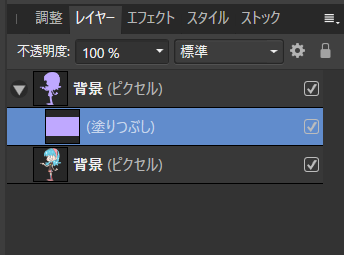
この時点でのレイヤー構成は次の通りです。
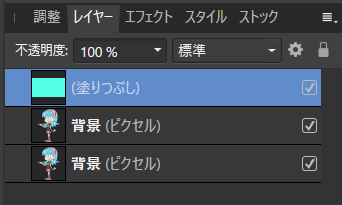
いちばん上にある「塗りつぶし」とあるのが、今作った「塗りつぶしレイヤー」ですね。
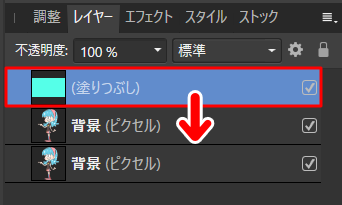
6.レイヤーパネルで「塗りつぶしレイヤー」を、複製したキャラクターレイヤーのすぐ下にドラッグします。
すると、複製したキャラクターレイヤーの中に「塗りつぶしレイヤー」が収納されます。
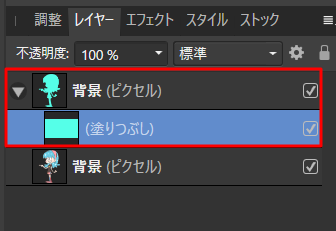
キャンバスをみると、複製したキャラクターレイヤーがシルエットになっています。
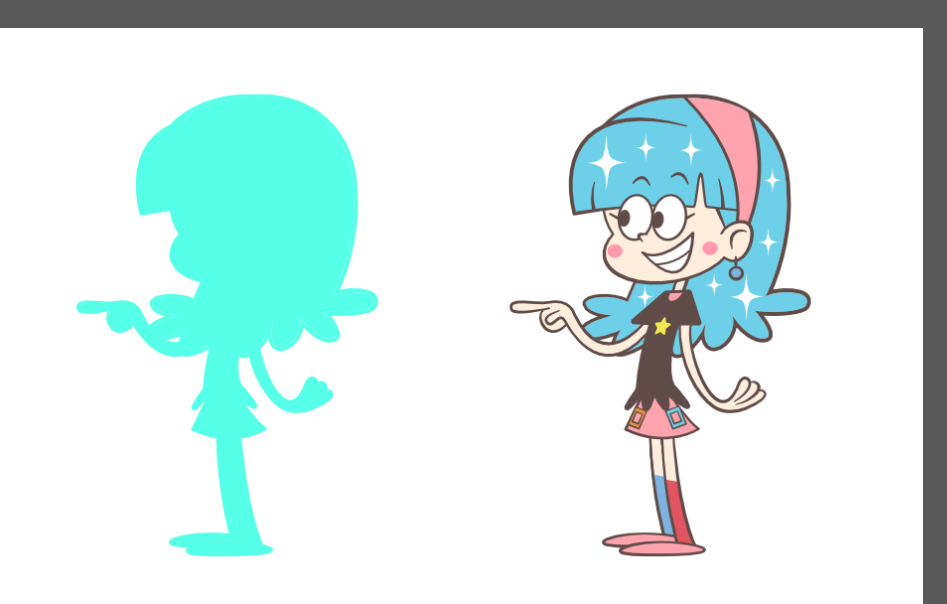
色を変えてみよう
シルエットの色を変えるときは、レイヤーパネルで「塗りつぶしレイヤー」を選択します。
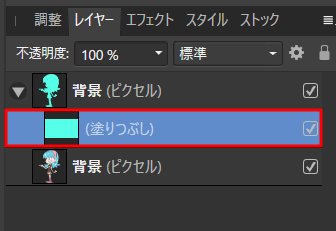
すると、メニューバーの下に、塗りつぶしの色を設定できるタイルが表示されます。このタイルをクリックしてみましょう。
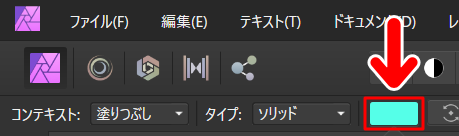
色の設定ができるパネルが開きます。好きな色を設定してみましょう。
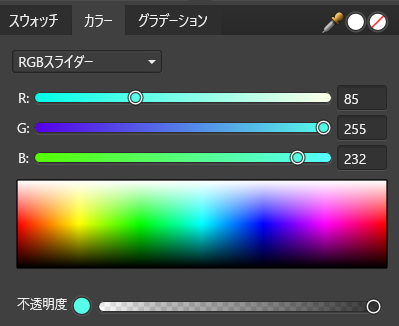
お好みの色になればOKです。
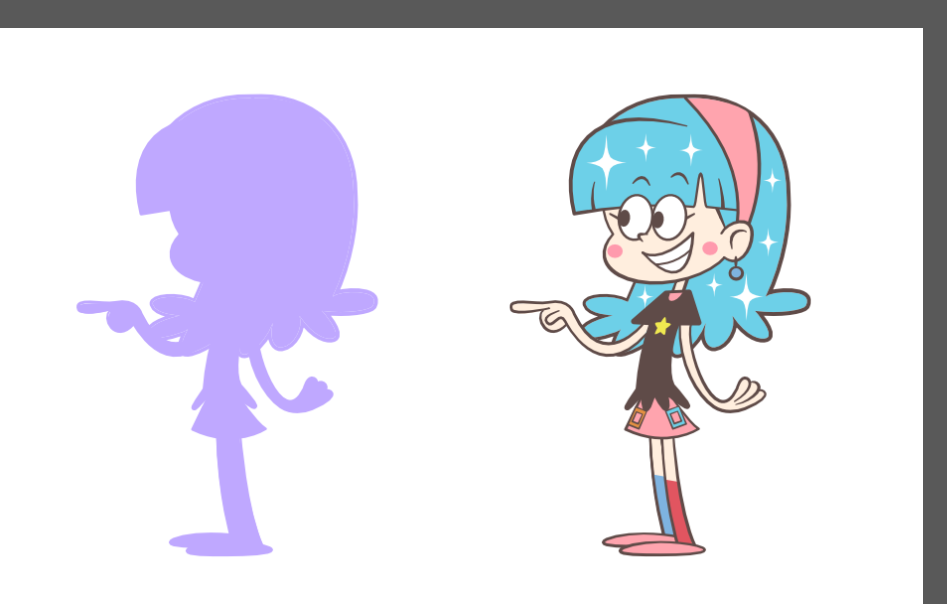
単色のシルエットはこれで完成です。
つづいてこのシルエットをもとに、シルエットをグラデーションにしていきましょう。
シルエットをグラデーションにしてみよう
グラデーションにする手順
1.単色のシルエットができたら、レイヤーパネルで「塗りつぶしレイヤー」を選択します。
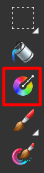
2.画面左のツールバーから「グラデーションツール」を選択します。
3.どの方向でもいいので、シルエットに重なるようにドラッグします。
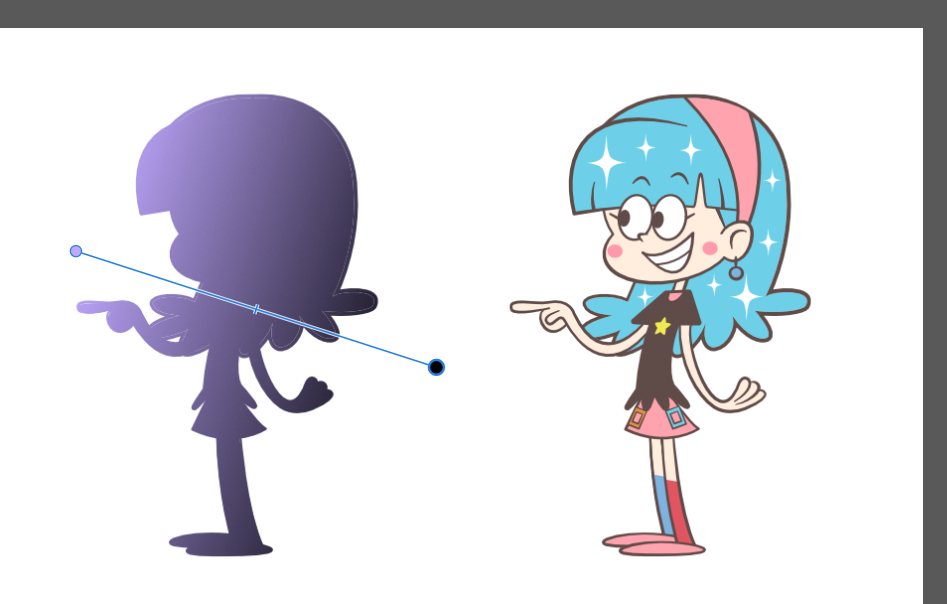
すると、なんらかの色でシルエットにグラデーションが入ります。
4.ここで画面上部のメニューバーの下をみてみましょう。
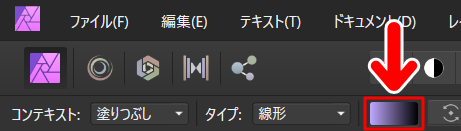
グラデーションの色を設定できるタイルが表示されています。これをクリックしてみましょう。
5.すると、グラデーションの色を設定できるパネルが開きますので、お好みの色合いにしてみましょう。
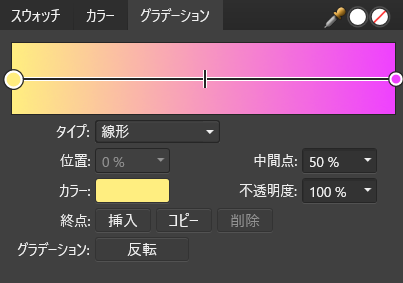
設定した色はシルエットにリアルタイムで反映されます。いろいろとためしてみましょう。
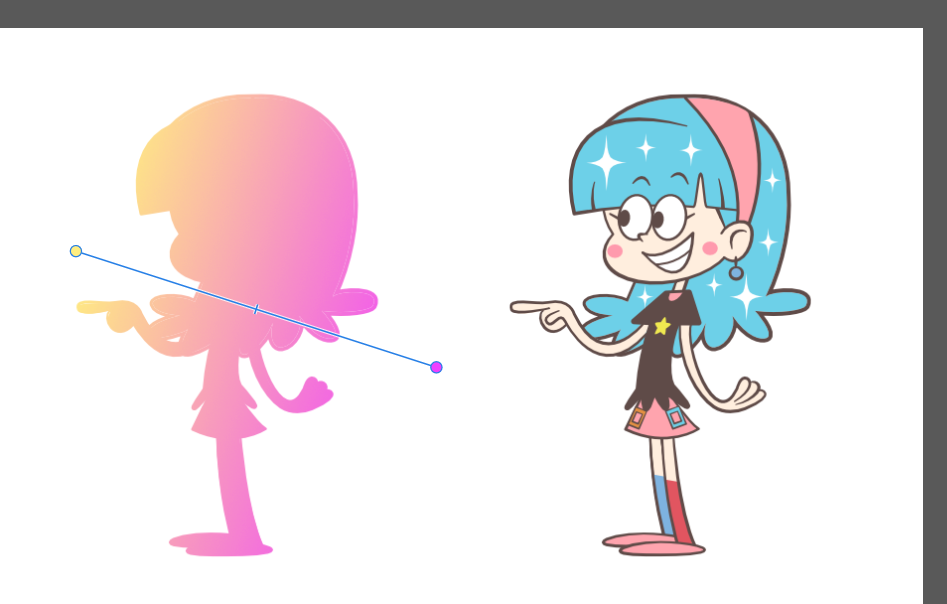
お好みの色合いになったら完成です。
グラデーションの調整
今回の方法を使うと、グラデーションの設定する際に、調整用のバーが表示されます。
グラデーションの位置や角度、度合いを自由に調整できるバーですね。
直感的に操作ができるので、調整がしやすいのがメリットです。
今回の記事で使用したツール
今回の記事で使用したツールは次の通りです。
【Affinity Photo】

【Affinity Designer(イラストの制作に使用)】
今回はAffinity Photoで塗りつぶしレイヤーを使ったシルエットの作り方をお届けしました。よかったら参考にしてみてください。